


V-Ray для SketchUp с нуля: как сделать реалистичный рендер
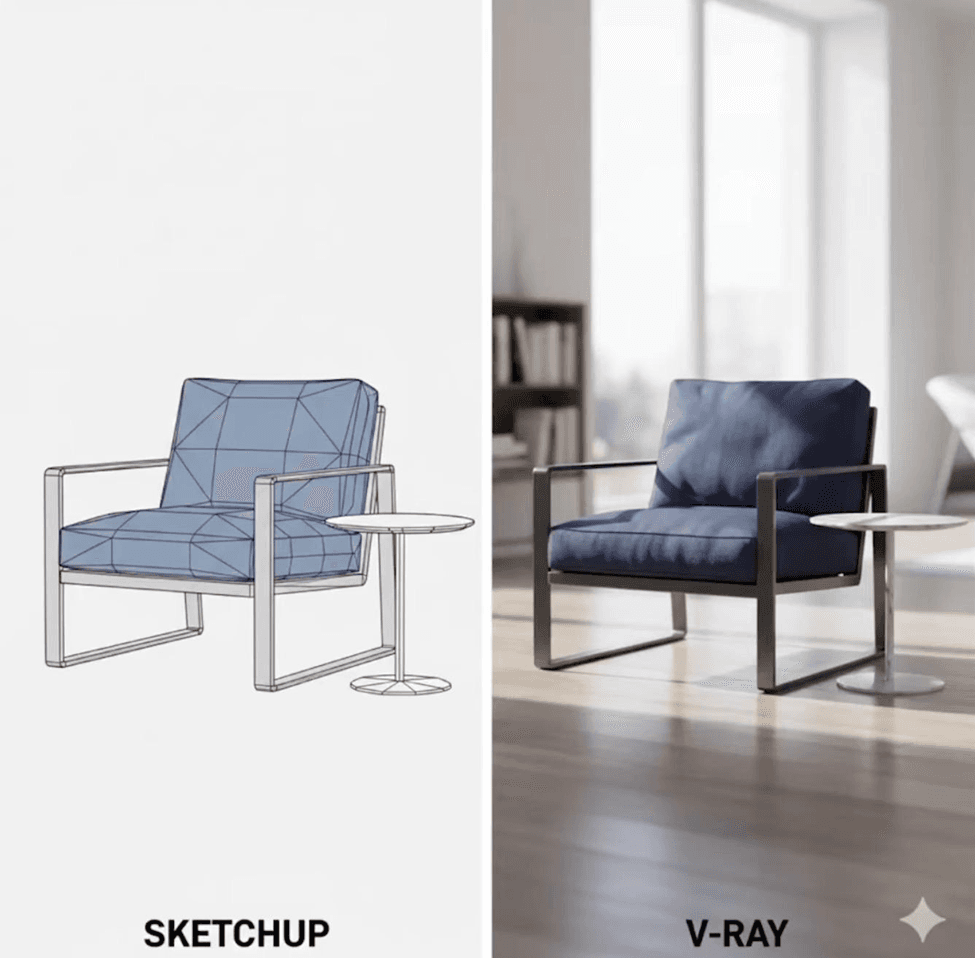
Меня зовут Максим, и мы продолжаем разбирать работу в SketchUp. В этой статье покажу, как превратить простую картинку в реалистичный рендер в SketchUp с помощью V-Ray. Пройдём всё по шагам: от болванки помещения и камеры до материалов, отражений и света.
Готовим сцену и кадр
Сначала — простое помещение вокруг модели и настроенная камера.
Создаём базовое помещение
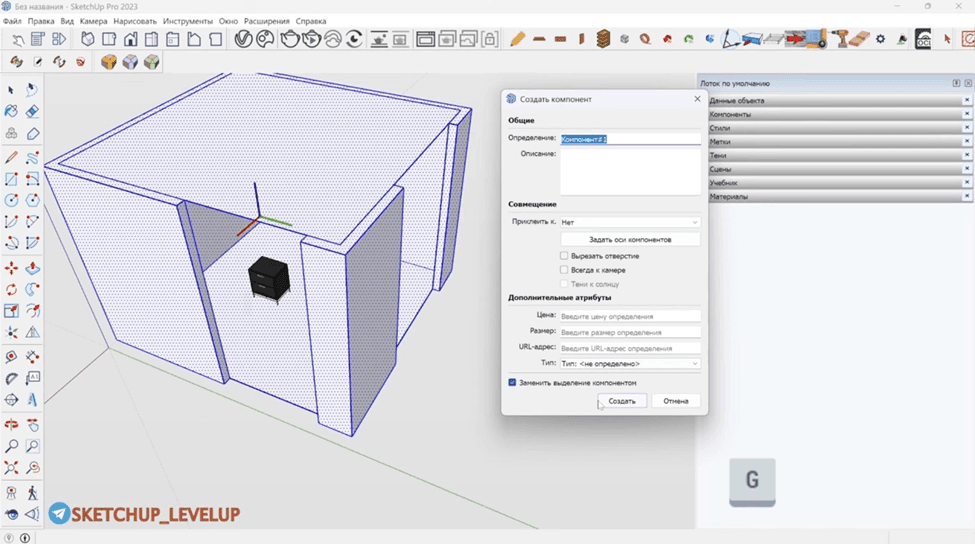
Для начала нам понадобится простая болванка помещения — без деталей и декора.
Берём инструмент «Прямоугольник», нажимаем Ctrl, чтобы рисовать от центра, и создаём основу вокруг нашей тумбочки.
Дальше:
- делаем смещение стен (F);
- поднимаем их на 3 метра;
- закрываем сверху потолком;
- добавляем одно-два окна для естественного освещения.
Не тратьте время на детализацию — главное, чтобы через проёмы проходил свет.
Готово? Теперь выделяем всё тройным кликом → G (создать компонент). Тумбочку тоже лучше объединить в компонент — так будет проще двигать и редактировать. Если самой модели ещё нет, соберите её по разбору «Как создать комод в SketchUp».
Настраиваем камеру и кадр
Открываем V-Ray Asset Editor → вкладка с шестерёнкой. Здесь выставляем основные параметры:
- Render Engine: CPU (он даёт самое точное и красивое качество),
- Quality: High,
- Progressive Rendering: включён,
- Denoiser: включён (NVIDIA или Intel Open Image).
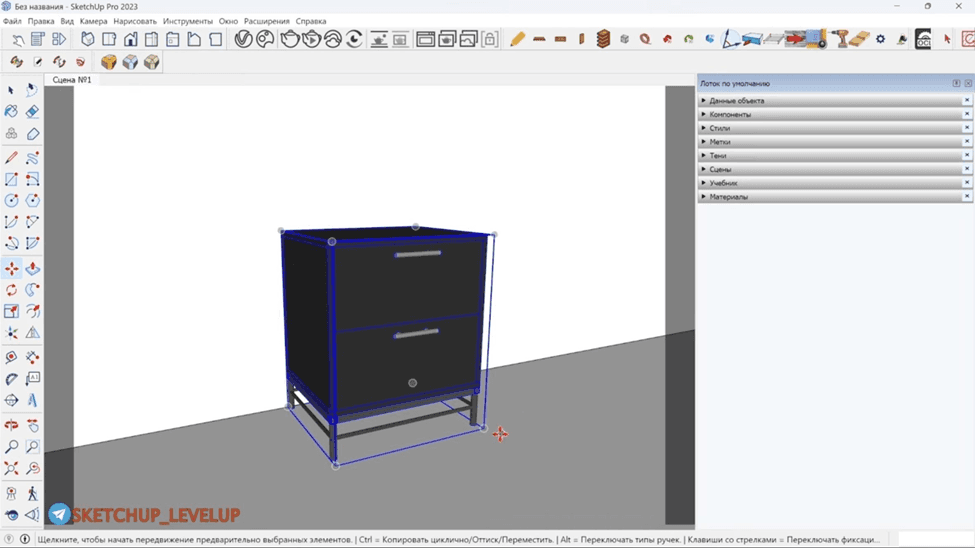
Далее во вкладке Render Output включаем Safe Frame, ставим разрешение 1500 px и соотношение сторон 4:3.
Теперь у нас есть границы кадра — можно выставить красивый ракурс. Подвиньте тумбочку, чтобы она была в центре кадра и не касалась стен.
Добавляем сцену: Вид → Анимация → Добавить сцену.
Свет: Light Gen и экспозиция
Добавляем освещение
Самый простой способ осветить сцену — использовать инструмент V-Ray Light Gen. Если не видите панель, включите её через правый клик → V-Ray Lights.
Выбираем Preset: Interior, оставляем количество вариантов освещения по умолчанию и нажимаем Generate (предварительно выключив рендер).
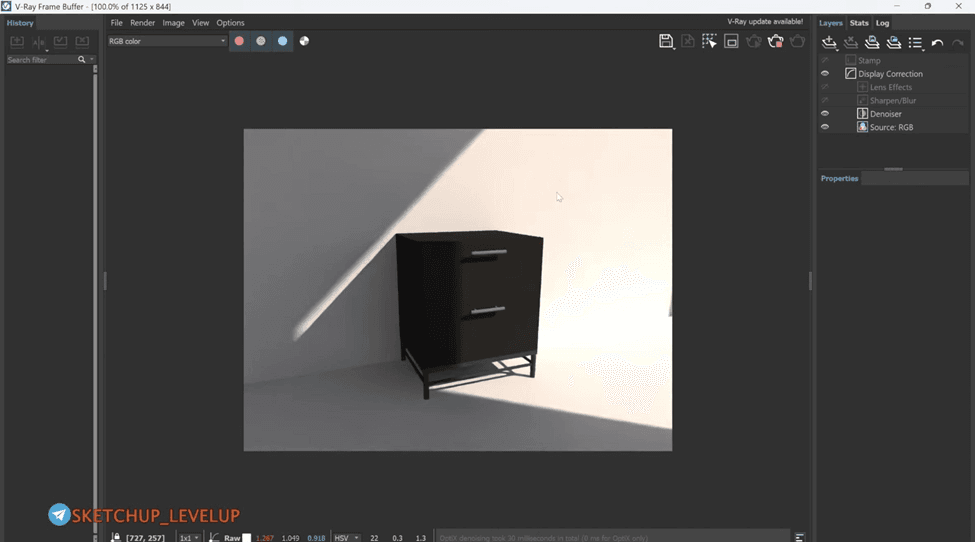
После расчёта видим набор готовых сценариев света — дневные, закатные, мягкие и т. д. Выбираем понравившийся вариант (например, с красивым солнечным бликом) и запускаем интерактивный рендер.
Корректируем свет и экспозицию
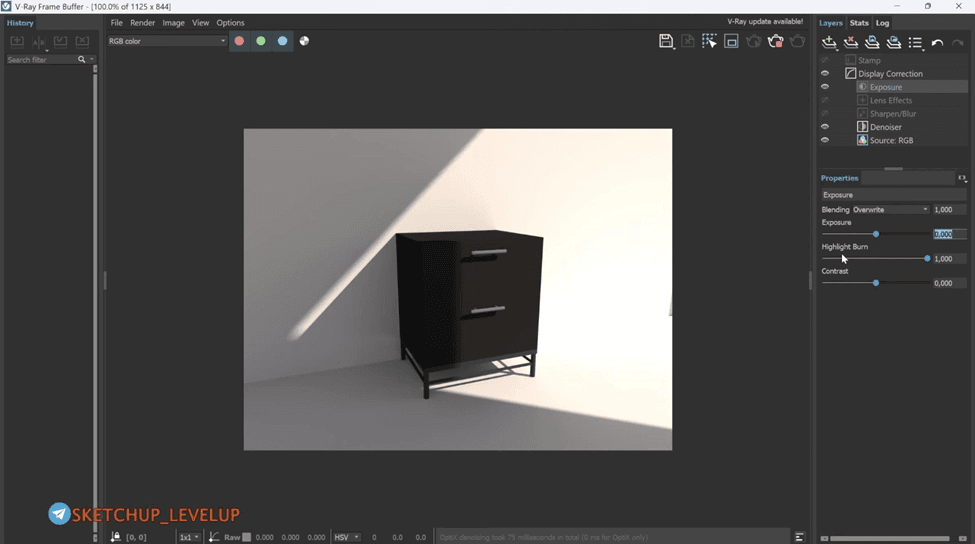
Если сцена получилась пересвеченной — не страшно. Открываем V-Ray Frame Buffer → Exposure и регулируем:
- Exposure — общее освещение,
- Highlight Burn — убирает слишком яркие блики,
- Contrast — баланс между светлыми и тёмными участками.
Поиграйте с ползунками — сразу увидите разницу.
Настраиваем материалы
Всё, что есть в SketchUp по умолчанию — это просто цвет, без отражений и текстуры. Чтобы сделать материал реалистичным:
- Берём пипетку (Sample Paint) и кликаем по тумбе.
- В V-Ray Asset Editor нажимаем Edit in V-Ray.
- Включаем отражение (Reflection) и регулируем Roughness (или Glossiness).
Совет: 0 = глянец, 0.5 = матовый, 1 = без отражений.
Для корпуса тумбы подойдёт лёгкий матовый эффект, а вот ручки можно сделать глянцевыми или металлическими. Во вкладке Metalness выставляем значение 1 и добавляем тёплый золотистый оттенок — красиво сочетается с чёрным корпусом.
Именно на материалах и отражениях чаще всего и рушится картинка: типичные промахи я разбирал в статье про 5 ошибок в V-Ray.

Пол, стены и декор
Материалы пола и стен
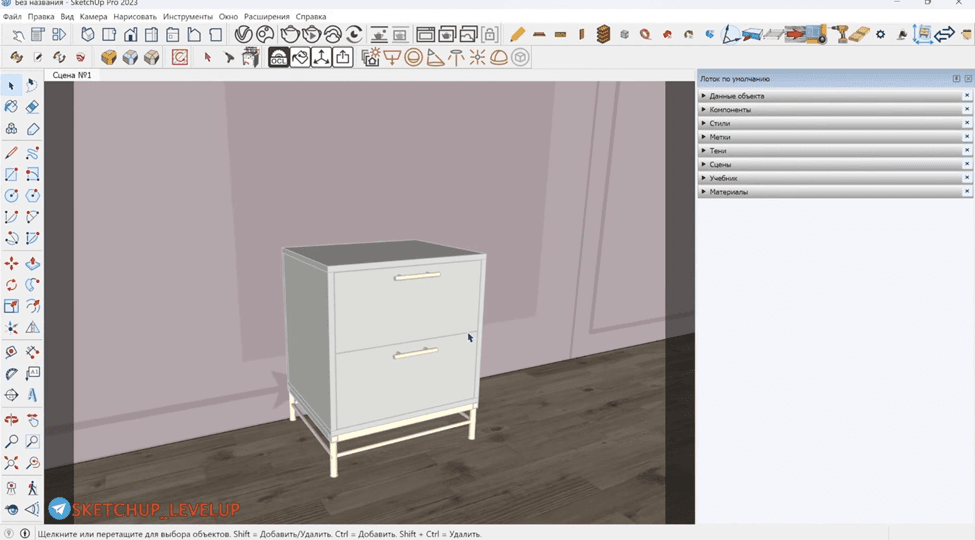
Открываем V-Ray Cosmos Browser → Материалы → Wood Flooring и выбираем понравившийся ламинат или паркет.
Нажимаем «Отправить в сцену», применяем материал к полу и при необходимости увеличиваем масштаб текстуры (например, до 1600).
Затем в категории Walls выбираем штукатурку, меняем цвет на светло-серый или белый и наносим её на стены.
Декор и дополнительный свет
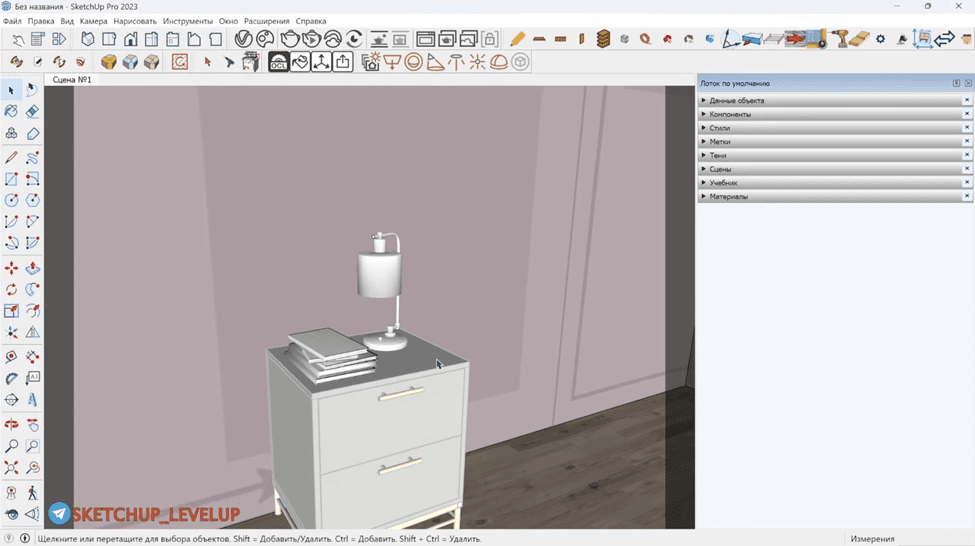
Через Cosmos Browser → Table Lamps выбираем настольную лампу, ставим на тумбу и масштабируем (S). Добавляем книги или декор из раздела Accessories → Decoration.
Чтобы лампа светилась:
- создаём V-Ray Sphere Light,
- размещаем рядом с лампой,
- включаем Invisible,
- выставляем температуру 4000K и интенсивность 200–250.
Если в сцене сильное солнечное освещение, лампа может быть едва заметна — это нормально.
Финальный рендер
Запускаем интерактивный рендер и наслаждаемся результатом.
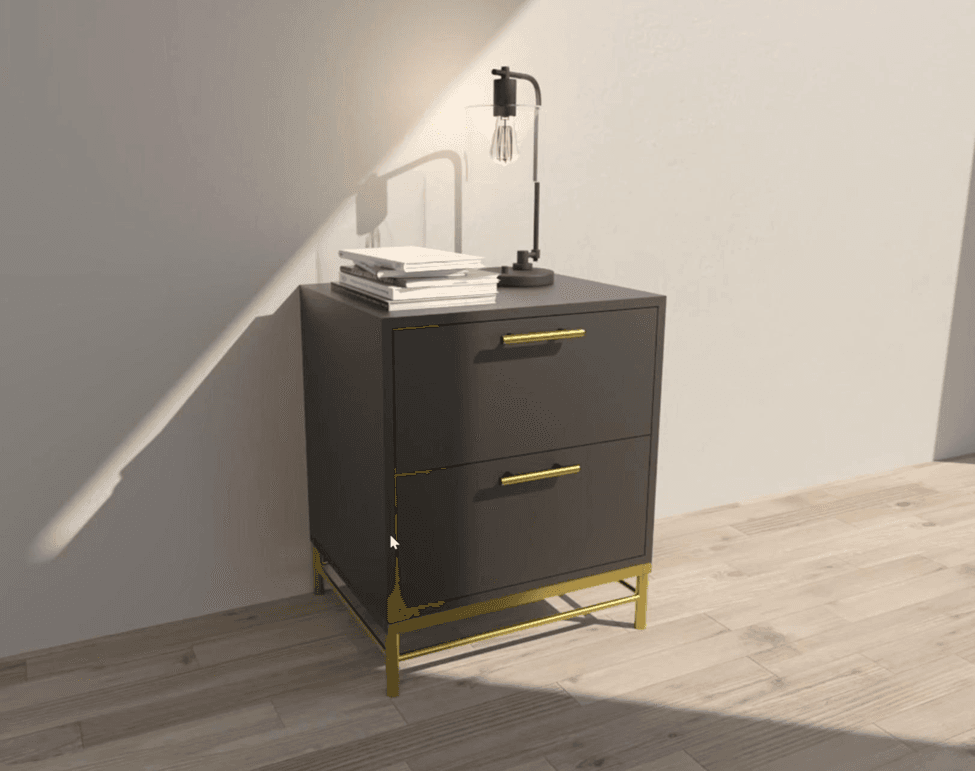
Теперь наша тумбочка выглядит реалистично и профессионально — с мягким освещением, отражениями и натуральными материалами.
Что в итоге
SketchUp + V-Ray — мощная связка, с которой можно делать:
- реалистичные визуализации мебели,
- дизайн интерьеров и экстерьеров,
- коммерческие проекты (офисы, кафе, дома).
Схема всегда одна: болванка помещения → камера и Safe Frame → свет через Light Gen → правка экспозиции → материалы с отражениями → декор. Когда сцена собирается быстро, времени на саму картинку остаётся больше — по скорости работы в самом SketchUp есть отдельный гайд по автоматизации. А разобрать связку с V-Ray на своих проектах можно на курсе по SketchUp.