


5 ошибок в V-Ray, из-за которых рендер выглядит нереалистично
Меня зовут Максим, и сегодня разберу тему, которая портит 90% рендеров у новичков, — типичные ошибки в V-Ray. Можно потратить часы на модель в SketchUp и получить на выходе плоскую картинку: чаще всего дело не в навыках, а в пяти повторяющихся промахах. Разбираем каждый и сразу смотрим, как его исправить.
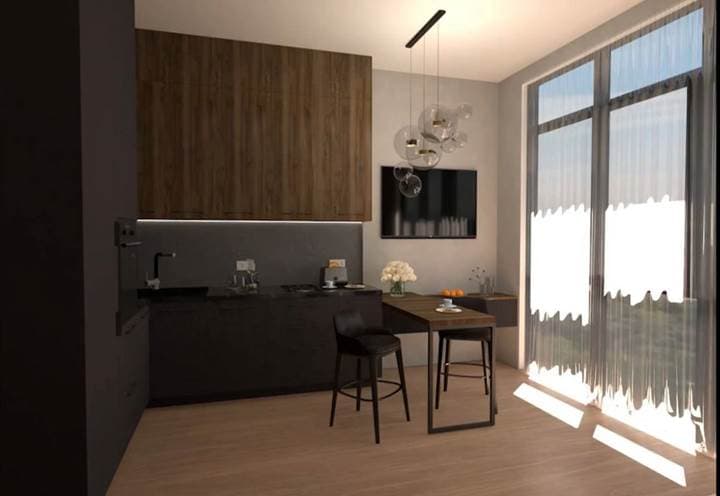
Ошибка 1. Освещение без базы
Самая распространённая проблема — попытка осветить сцену только локальными источниками.
Что делают новички:
- ставят десятки светильников;
- добавляют светящиеся плоскости;
- пытаются «залить» сцену светом.
Итог: шум, пересветы, нереалистичная картинка.
Как правильно? Всегда нужна база освещения. Лучший вариант — использовать V-Ray LightGen:
- он генерирует готовые сценарии света;
- даёт правильную основу;
- экономит время.
После этого уже добавляете локальный свет.

Если V-Ray для вас пока незнакомая история, начните с базовой настройки — её я разбирал в отдельном материале про V-Ray для SketchUp с нуля.
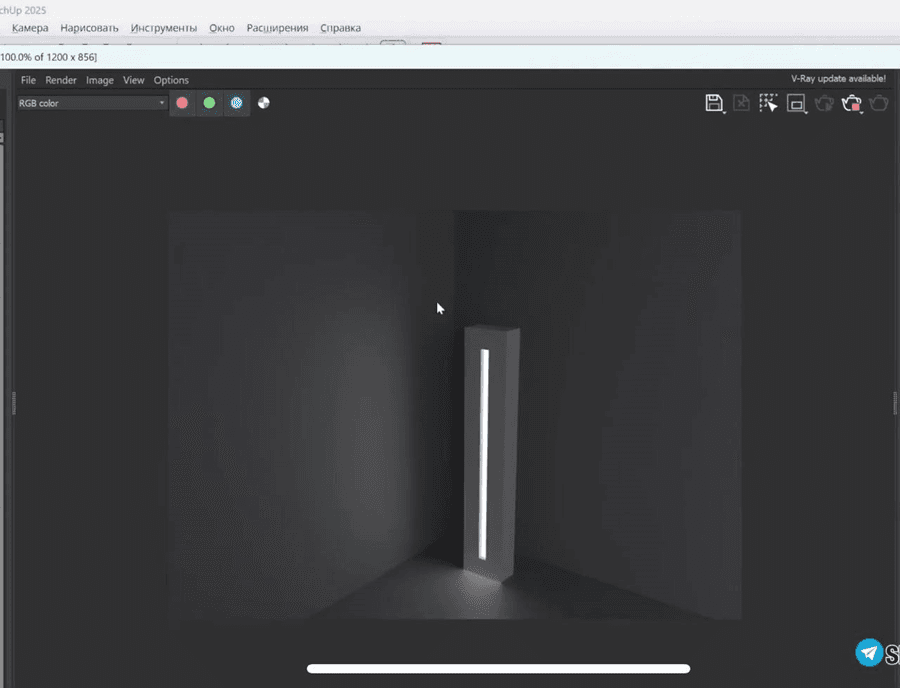
Ошибка 2. Emissive вместо источника света
Многие используют светящийся материал как основной источник света.
Проблема: он не даёт достаточного освещения. Даже если выкрутить яркость — получите пересвет, но не свет.

Как правильно?
- Emissive = декоративный источник (например, подсветка).
- Основной свет — через V-Ray Light.
Важно:
- уменьшите интенсивность;
- включите Invisible;
- отключите тени.
Так свет будет мягким и реалистичным.
Ошибка 3. Материалы SketchUp без настройки в V-Ray
Частая ошибка — использовать материалы из SketchUp «как есть». Что происходит: V-Ray воспринимает их просто как цвет.
Результат:
- нет отражений;
- нет глубины;
- «пластиковый» вид.
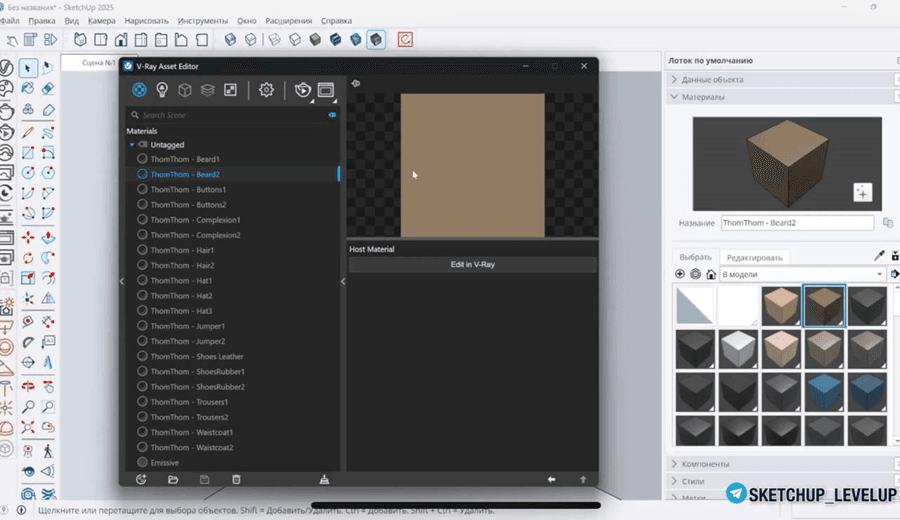
Как правильно? Обязательно:
- нажать Edit in V-Ray;
- включить Reflection;
- настроить Roughness / Glossiness.
Даже минимальное отражение делает материал реалистичным.
Кстати, часть проблем с картинкой начинается ещё в самой модели — типичные промахи я собрал в разборе ошибок в SketchUp.
Ошибка 4. Игнорирование Denoiser
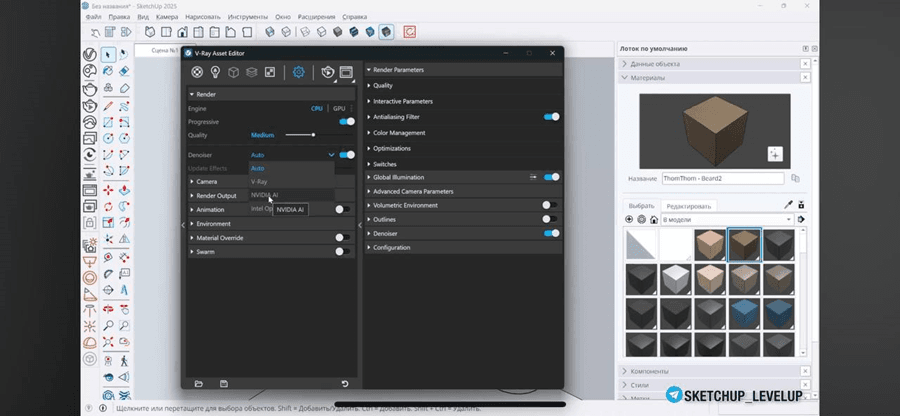
Многие рендерят сцену и просто ждут. Хотя есть инструмент, который экономит кучу времени, — Denoiser.
Что он делает:
- убирает шум;
- позволяет быстрее оценить результат.
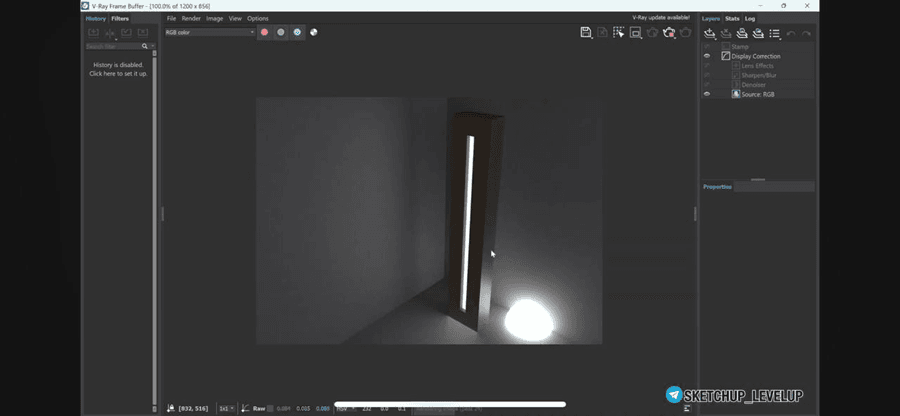
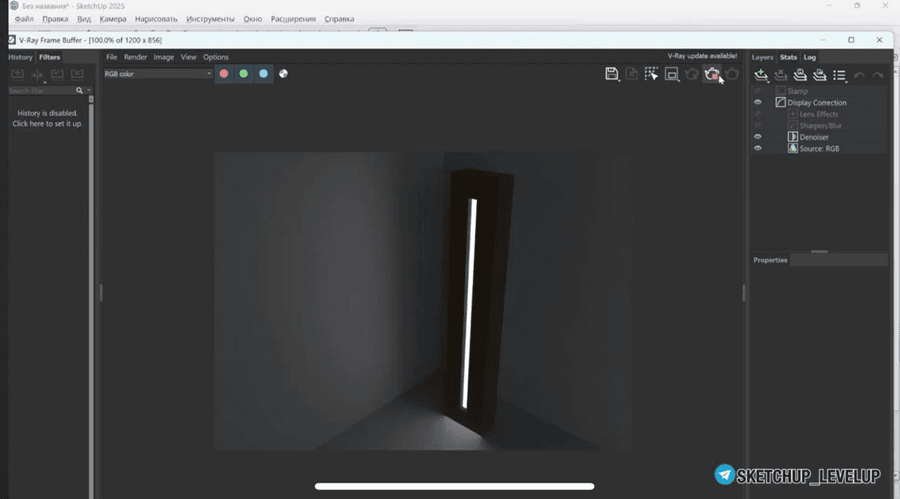
Важный момент: если вы остановили рендер вручную — денойзер отключится. Нужно включить его заново перед сохранением.
Ошибка 5. Постобработка через Display Correction
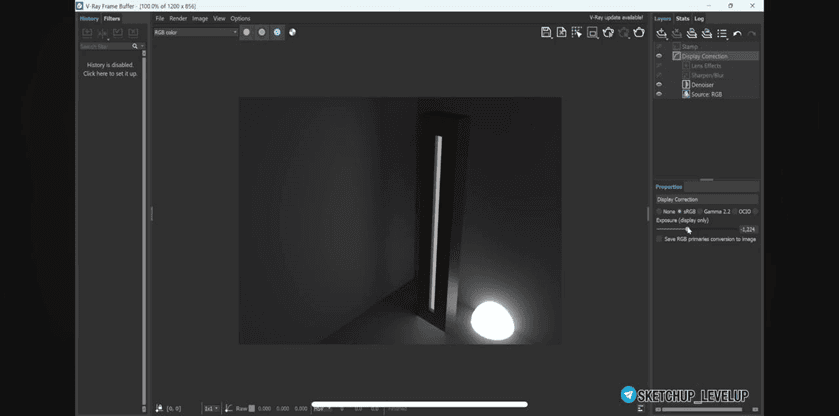
Многие крутят яркость через Display Correction. Но: это влияет только на экран, а не на итоговое изображение.
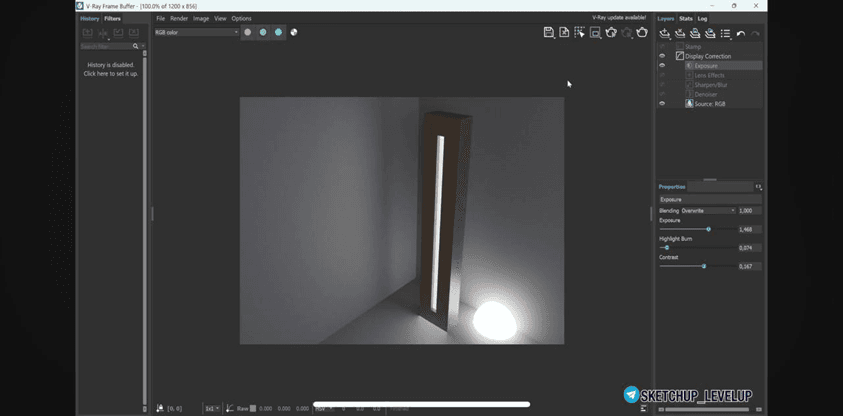
Как правильно? Используйте Exposure:
- регулируйте яркость;
- контролируйте контраст;
- убирайте пересветы.
И только потом сохраняйте изображение.
Что в итоге
Порядок работы простой:
- сначала настраиваем базовый свет;
- затем добавляем локальное освещение;
- работаем с материалами через V-Ray;
- включаем Denoiser;
- финально корректируем через Exposure.
Исправьте эти пять ошибок — и рендер сразу станет на уровень выше: чище, глубже и реалистичнее. А если хотите заниматься визуализацией всерьёз — работать со светом, материалами и сложными сценами интерьеров, — этому посвящён курс по 3ds Max.