


Раскрой в Базис Мебельщик: пошаговый разбор для мебельщиков
Меня зовут Данил Канавин, и в этой статье я разберу, как работает раскрой в Базис Мебельщик: как модель попадает в модуль раскроя, что обязательно проверить до запуска и почему из-за одной неверной группы материалов изделие раскраивается по чужому формату плиты. Всё показываю на примере небольшой гардеробной.

С чего начинается работа с раскроем
Первое, что обязательно нужно сделать перед раскроем, — проверить материалы. Все ли они соответствуют техническому заданию.
В нашем примере используется материал F642 Хромикс Бронза, плита толщиной 16 мм от производителя Egger. Это важно, потому что от правильно заданного материала напрямую зависит корректность раскроя. Если база материалов ещё не собрана, начните с неё — этому посвящён отдельный разбор про настройку базы материалов.
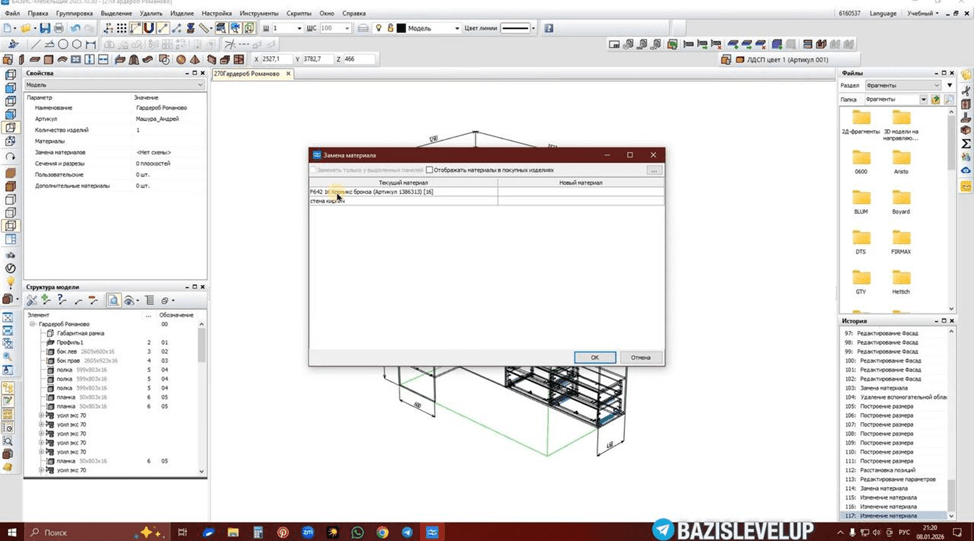
Отправляем модель на раскрой
После проверки материалов расставляем позиции и отправляем модель в модуль раскроя.
В этот момент программа может показать сообщение, что материал добавлен в группу «Прочие площадные материалы». Я специально выбрал материал, который ранее не использовался в раскрое, чтобы показать, как программа ведёт себя в такой ситуации.
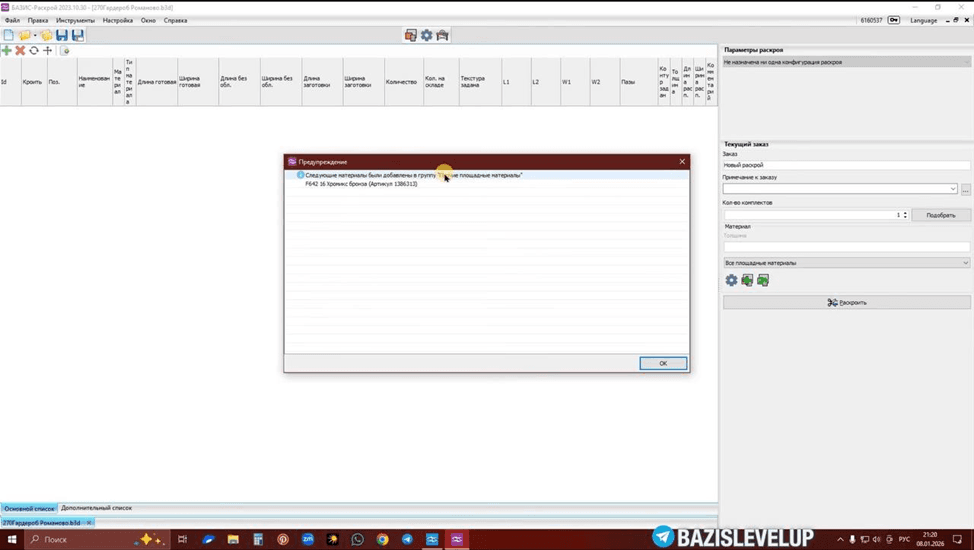
Почему важно следить за группой материалов
Если материал попадает в «прочие площадные материалы», он будет раскраиваться по формату плиты, заданному именно для этой группы.
Например:
- реальный формат плиты — 2750 × 1830;
- а в «прочих площадных материалах» задан формат 2800 × 2070 (формат Egger).
В итоге программа выполнит раскрой по неверному размеру, что может привести к ошибкам и перерасходу материала. Поэтому за этим моментом нужно всегда внимательно следить.
Таблица панелей и основные параметры
При открытии модуля нас встречает таблица панелей изделия. Здесь отображается вся информация:
- какие панели участвуют в раскрое,
- материал,
- размеры,
- количество,
- кромка,
- пазы,
- припуски и комментарии.
Все колонки можно настраивать под себя: ненужные убрать, нужные добавить. Каждый настраивает таблицу под свои задачи и производство.

Справа находятся параметры раскроя:
- тип раскроя (например, нестинг),
- направление первого реза,
- ширина диска пилы,
- отступы от края плиты.
Это быстрые настройки, которые можно менять прямо в процессе работы. Более детальные параметры задаются в настройках модуля.
Конфигурация материалов — ключевой момент
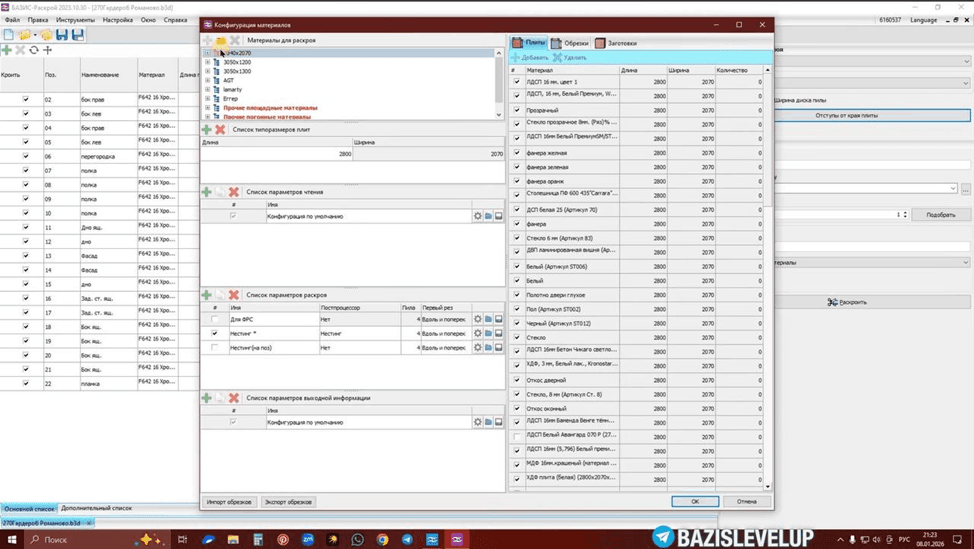
Одна из самых важных вкладок — «Конфигурация материалов». Именно здесь находятся группы плит, включая «прочие площадные материалы».
Если материал попал не в ту группу, его можно вручную переместить:
- Находим нужный материал.
- Нажимаем правой кнопкой мыши.
- Переносим в нужную группу (например, Egger).
Так мы сохраняем корректный формат плиты для раскроя.
Настройки чтения, раскроя и выходной информации
В модуле раскроя есть три ключевых блока настроек:
- Параметры чтения — обозначения панелей, припуски, загрузка пазов.
- Параметры раскроя — характеристики реза, логика укладки, повороты панелей.
- Выходная информация — спецификации, карты раскроя, программы для ЧПУ.
Здесь же настраиваются пути сохранения управляющих программ и вся документация, которая будет распечатываться или передаваться на производство.
Выполняем раскрой и печатаем документацию
После всех проверок можно запускать раскрой. В нашем случае изделие раскроилось на три плиты.
В итоговой информации можно посмотреть:
- количество плит,
- коэффициент использования материала,
- количество резов,
- длину резов,
- повороты панелей,
- данные по кромке.
Вся эта информация доступна в сводке раскроя.
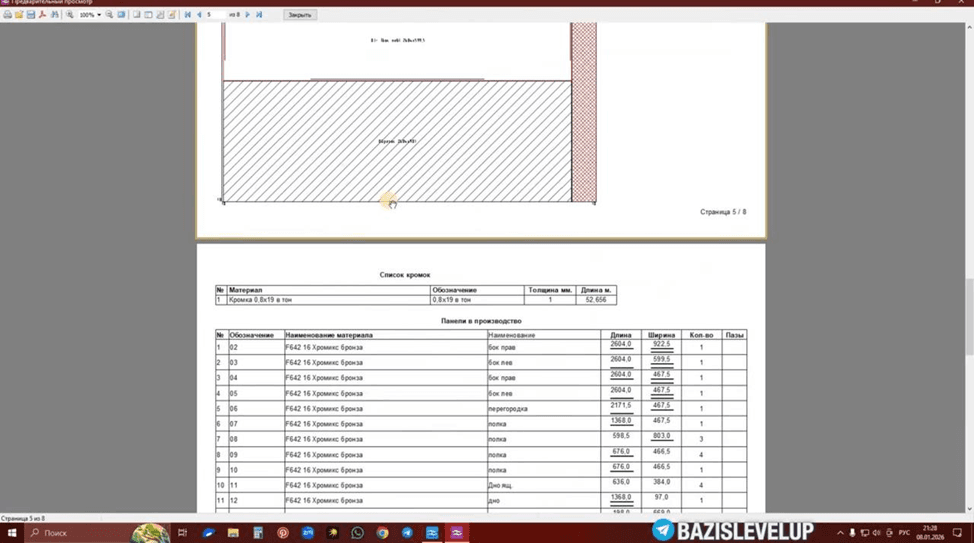
После раскроя можно распечатать:
- карты раскроя,
- списки для кромки,
- остатки и обрезки,
- потребность плит,
- статистику по раскрою.
Все формы отчётов настраиваются и могут выводиться как в PDF, так и на бумагу. Вместе с автоматически выпущенными чертежами и спецификациями это уже полный пакет документов для цеха.
3D-модель для ЧПУ
После принятия раскроя формируется 3D-модель для нестинга. Именно эту модель мы передаём на ЧПУ, где программа автоматически создаётся под конкретный станок — его настройки я разбирал отдельно, в материале про модуль БАЗИС ЧПУ.
Что в итоге
Самое важное в работе с модулем «Раскрой» — правильно настроенные материалы и группы плит. Если все материалы будут попадать в «прочие площадные материалы», программа станет использовать один и тот же формат для всех плит, что неизбежно приведёт к ошибкам.
Поэтому перед полноценной работой обязательно:
- создать группы материалов,
- задать корректные форматы плит,
- пройти базовые настройки модуля.
Без этого грамотно работать с раскроем не получится. Разобрать раскрой, ЧПУ и документацию на своих проектах, а не на учебном примере, можно на курсе по Базис Мебельщик.
Сам модуль, который считает раскладку по листам, — Базис-Раскрой: что он делает, как связан с Мебельщиком и где его разбираем — в справочнике программ.