


База материалов в Базис Мебельщик: как быстро создать и настроить
Если вы работаете в программе Базис-Мебельщик, то наверняка сталкивались с необходимостью правильно настроить плитные и кромочные материалы. Разберёмся, как устроена база материалов в Базис Мебельщик: как создать её с чистого листа, импортировать номенклатуру и отредактировать сразу все позиции, чтобы не подгонять каждый элемент вручную.
Создаём новую базу материалов
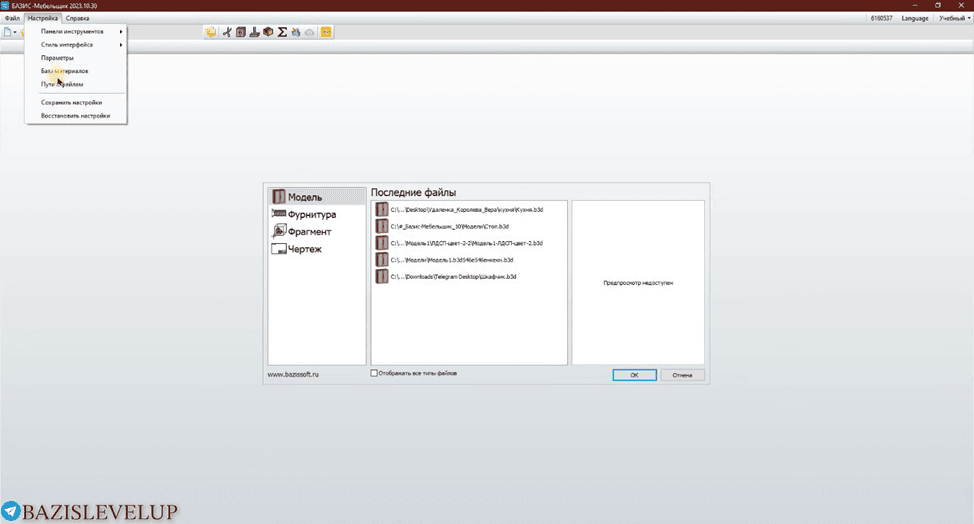
Для начала создадим новую базу материалов, чтобы работать с чистого листа.
- Открываем программу и выбираем «База материалов → Новый путь».
- Указываем папку для хранения и задаём имя файла (например, 24.11.25).
- Программа спросит, создавать файл — нажимаем «Да».
- После подтверждения нажимаем «Применить» и «Ок».
Теперь у нас есть пустая база материалов, готовая к наполнению плитными и кромочными материалами.
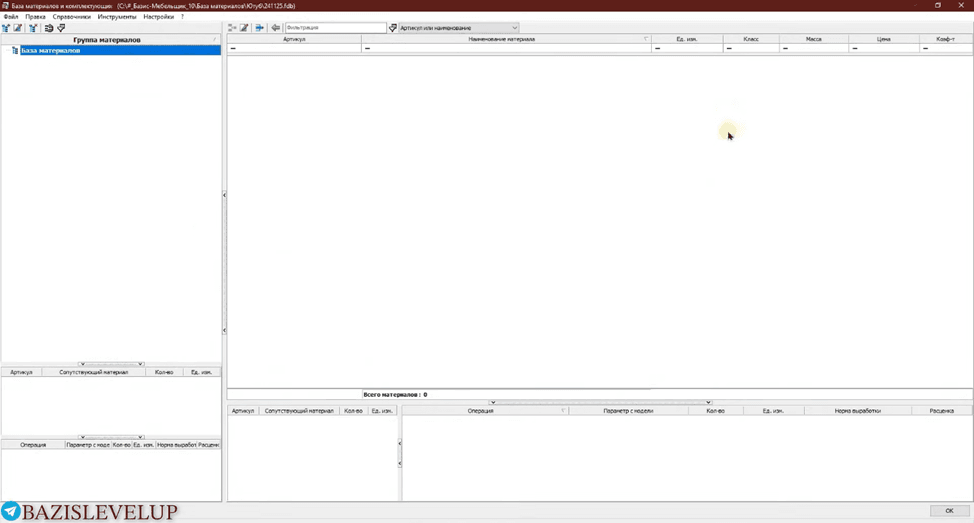
Импорт плитных материалов
Для примера используем материалы Egger:
- Распаковываем архив на рабочий стол.
- В базе материалов выбираем «Файл → Импорт номенклатуры из XML».
- Указываем путь к распакованной папке Egger и импортируем.
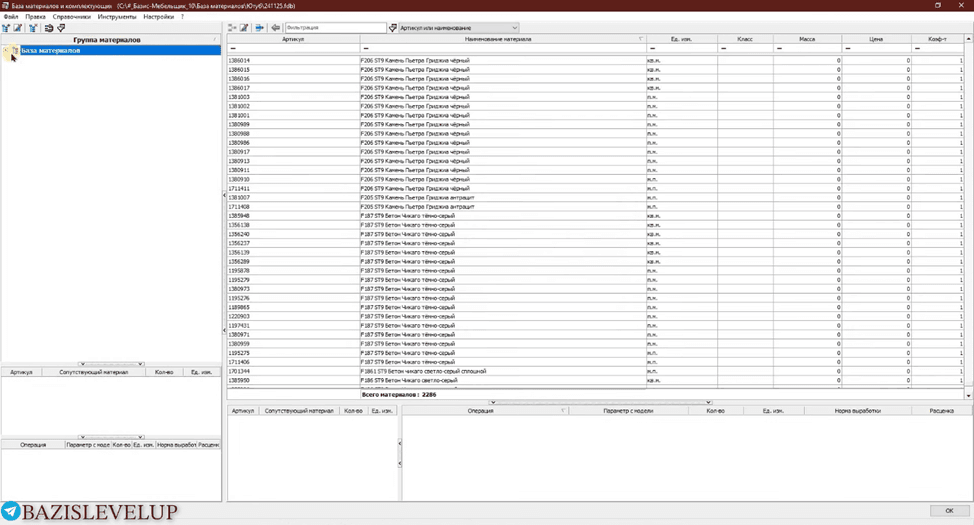
После импорта в базе появятся все материалы: столешницы, кромки и другие элементы.
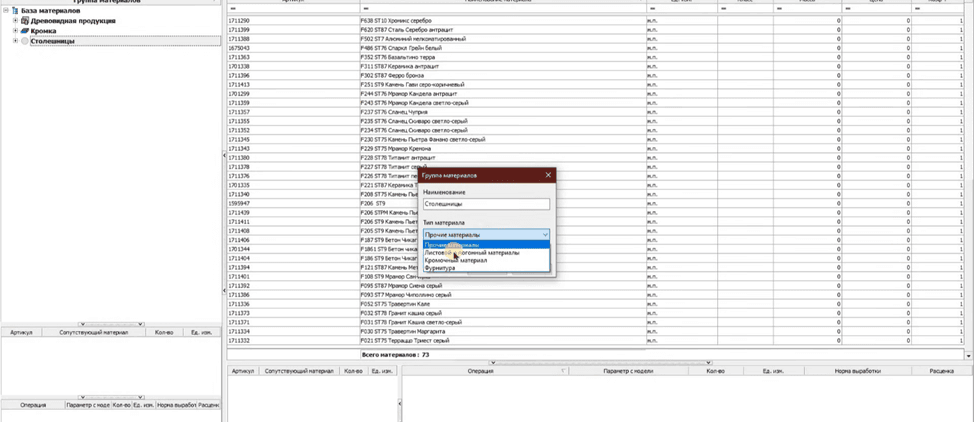
Настройка типов материалов
После добавления материалов важно назначить типы и параметры:
- листовой материал — для плит;
- кромочный материал — для ленты;
- толщина, размеры и текстуры.
Чтобы не редактировать каждый материал вручную, используем групповое редактирование:
- Выделяем все материалы сочетанием Ctrl+A.
- Правая кнопка мыши → «Групповое редактирование».
- В общих параметрах устанавливаем нужные значения: тип, толщину, единицы измерения.
- Применяем изменения — все выбранные материалы обновятся сразу.
Настройка кромочных материалов
Кромочные материалы настраиваются по аналогии:
- Заходим в группу кромки.
- Проверяем параметры по умолчанию: длину, ширину, текстуры, свесы и толщину.
- Через групповое редактирование сразу назначаем:
- длину и ширину,
- тип ленты,
- свесы спереди и сзади,
- толщину кромки.
Так вы быстро подготовите все кромочные материалы для дальнейшей работы. Дальше корректно заданные толщины и форматы плит подхватит модуль раскроя — именно там материалы распределяются по группам плит.
Преимущества группового редактирования
Использование группового редактирования позволяет:
- экономить время при настройке десятков и сотен материалов;
- назначать единые параметры плитам и кромкам;
- подготавливать материалы для сметы, чертежей и раскроя.
А наспех собранная база — источник целого набора проблем в проекте: часть из них я разбирал в статье про типичные ошибки в Базис Мебельщик.
Что в итоге
Настройка плитных и кромочных материалов в Базис-Мебельщик становится быстрой и удобной, если использовать групповое редактирование. Порядок простой: создать новую базу, импортировать номенклатуру из XML, назначить типы материалов и одним действием задать общие параметры. Это особенно важно для крупных проектов, где десятки материалов требуют одинаковых значений. Всю цепочку — от базы материалов до готовой документации — мы проходим на курсе по Базис Мебельщик.