


Рабочий стол с ящиками в PRO100: собираем с нуля
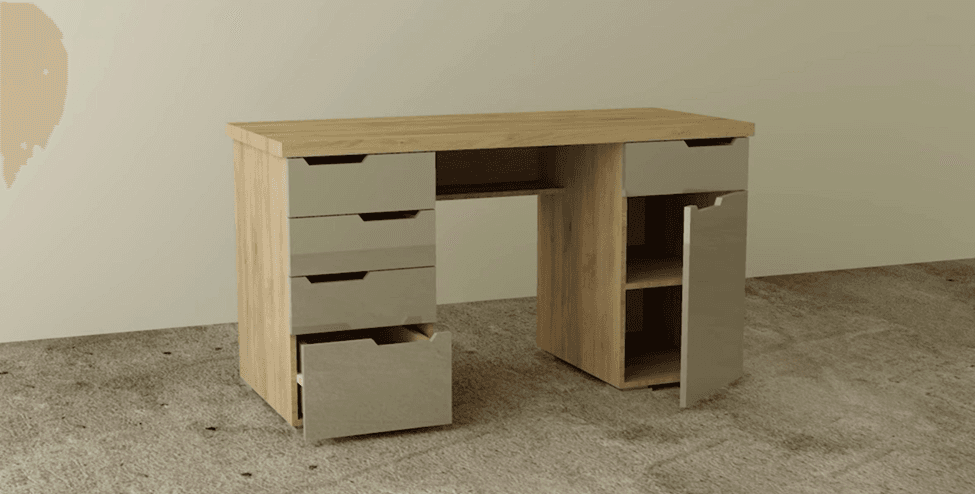
Расскажу, как буквально с нуля собрать рабочий стол с ящиками в PRO100 — без чертежей, без путаницы и без догадок «почему ничего не выравнивается». Всё делается в одном проекте: две тумбы, ящики на направляющих, столешница и фрезерованные ручки. Порядок действий одинаковый для любого стола, меняются только размеры.
Старт проекта: первая боковина тумбы
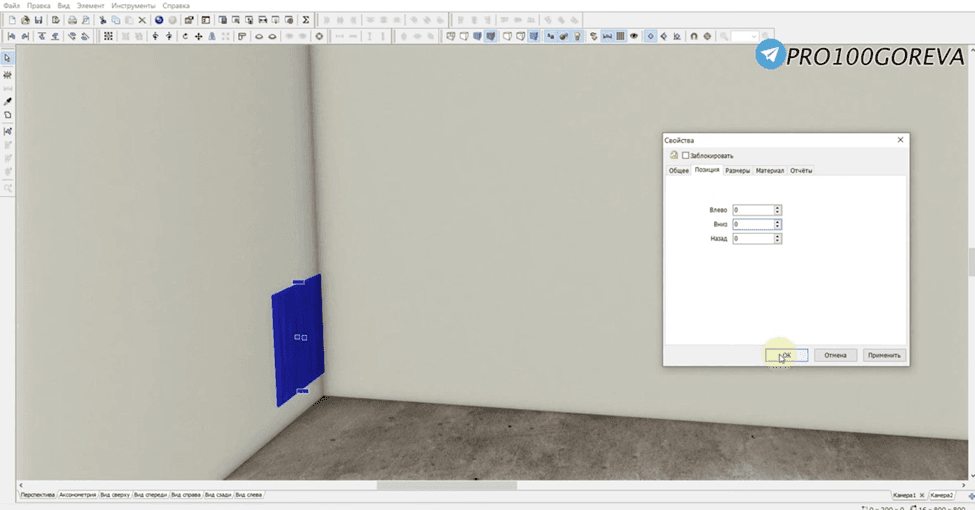
Открываем PRO100 и двигаемся в нужный угол комнаты.
Жмём «Новый элемент», кликаем на левую стену и дважды нажимаем на элемент, чтобы открыть свойства.
Во вкладке «Размеры»:
- ширину оставляем 16 мм (работаем с ЛДСП 16 мм);
- высоту ставим 750 – 38 мм (толщина столешницы), программа сама пересчитает значение;
- глубину прописываем 600 мм, добавив 20 мм отступа сзади.
Во вкладке «Позиция» ставим везде 0, чтобы элемент прижался ко всем стенам. Это основа — боковая стенка под тумбу с ящиками.
Копируем детали и собираем корпус тумбы
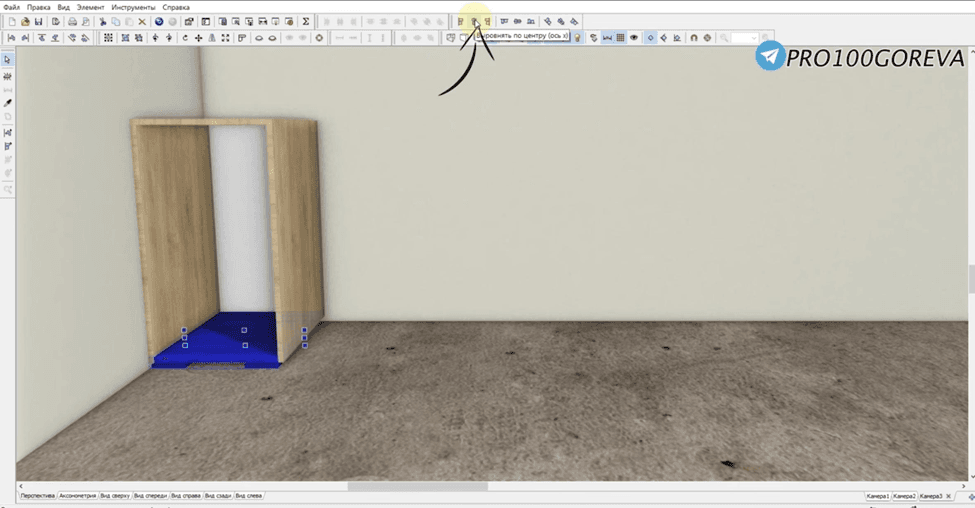
Теперь копируем стенку: зажимаем левую кнопку, кликаем правой, двигаем вправо.
Делаем ещё одну копию и поворачиваем её на 90° по оси Z (Ctrl + R). Это будет горизонтальный элемент — дно или крышка тумбы.
Дальше:
- прижимаем его к полу и стенам;
- группируем элементы (Ctrl + G);
- задаём ширину 400 мм — и первая тумба готова по габаритам.

Выравнивание — секрет ровных проектов
Чтобы не выставлять «на глаз», используем выравнивание:
- выделяем нужный элемент;
- зажимаем Shift и кликаем по боковой стенке;
- жмём «Выровнять по верхнему краю» (ось Y).
Задняя стенка и ножки
Добавляем заднюю стенку, уменьшаем глубину до 4 мм — она должна быть тонкой.
Теперь ножки. Можно взять из библиотеки или создать самому. Размеры ставлю 380×570 мм — чтобы не торчали.
Поднимаем конструкцию, подставляем ножки и выравниваем:
- по центру оси X,
- по центру оси Z.
Добавляем выдвижные ящики
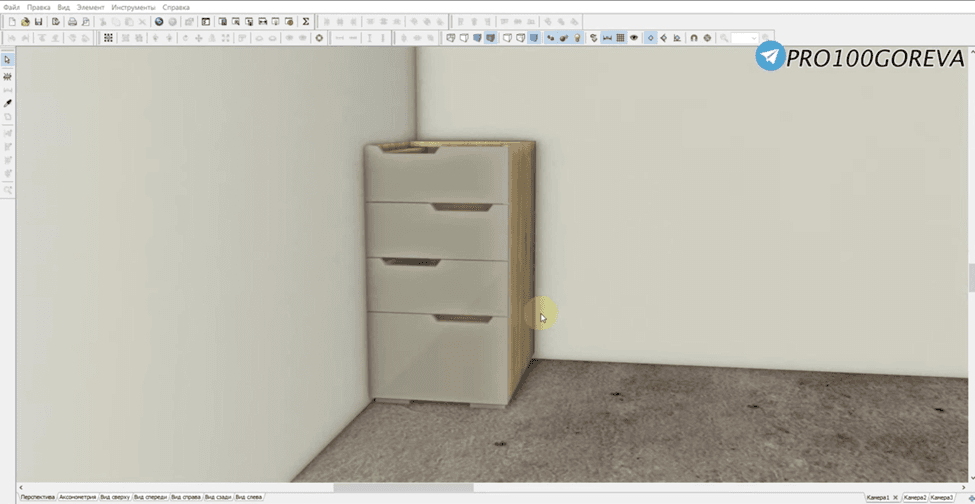
Ящик беру готовый из библиотеки. Если хотите собрать его сами, есть отдельный разбор — выдвижной ящик в PRO100 за 5 минут.
Фасады будут накладные, поэтому уменьшаю глубину всей тумбы на 16 мм — это толщина фасада. Если сомневаетесь, какой тип брать, посмотрите разбор про накладные и вкладные фасады.
Подгоняем размеры:
- если глубина тумбы 564 мм, то ящик делаем на 30 мм меньше — чтобы работали направляющие;
- ширина — 400 мм.
Теперь можно копировать ящики, выставлять зазоры и делать фрезеровку ручек. Всё просто: один раз разобрался — и дальше уже делаешь это автоматически.
Вторая тумба, столешница и финальные штрихи
Когда одна сторона готова — просто группируй (Ctrl + G), создай копию и отзеркаль. Можно сделать другой вариант: вместо ящиков добавить дверцу с полкой.
Затем создаём столешницу:
- ширина — 1400 мм,
- высота — 38 мм,
- глубина — 600 мм.
Прижимаем к тумбам, выравниваем и добавляем небольшой отступ от стены 20 мм — как у настоящих столов.
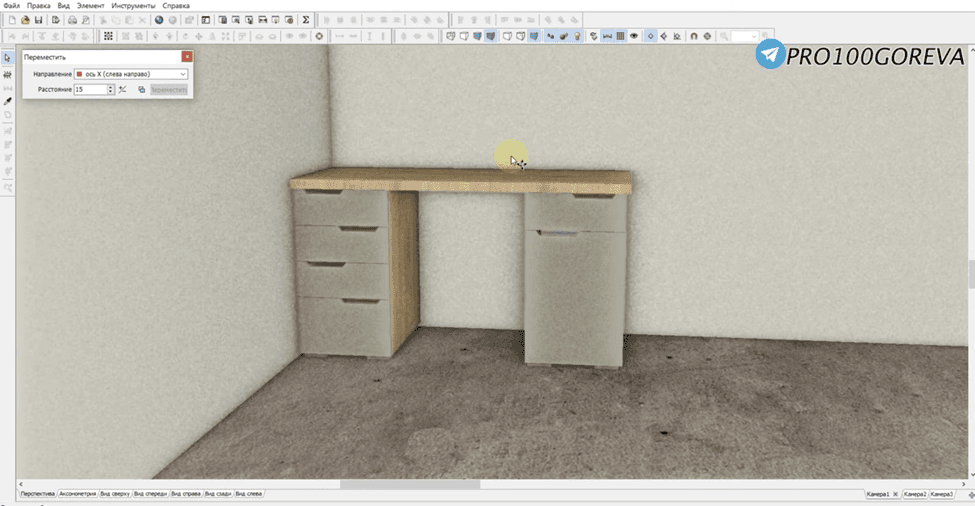
Дальше добавляем дополнительную полку между тумбами, чтобы конструкция была устойчивой. Красим фасады в серый глянец — смотрится стильно и современно.
Фрезерованные ручки придают мебели индивидуальность, а проект уже можно рендерить или готовить под раскрой — как это делается, показано в разборе карты раскроя в PRO100.

Что в итоге
- Рабочий стол с ящиками в PRO100 вырастает из одного элемента — копированием, поворотом и группировкой.
- Выравнивание по осям заменяет подгонку «на глаз» и держит проект ровным.
- Ключевые размеры: ЛДСП 16 мм, столешница 38 мм, ящик на 30 мм уже тумбы — под направляющие.
- Вторая тумба — это зеркальная копия первой, а не отдельная сборка.
Если хотите разобрать такие проекты по шагам и довести скорость до автоматизма, этому посвящён курс по PRO100.