


Карта раскроя в PRO100: пошагово на примере кухонного модуля
Всем привет! Меня зовут Виктория, и в этой статье я покажу, как делается карта раскроя в PRO100 — разбирать будем на простом и понятном примере, нижнем кухонном модуле. По этой же схеме раскраивается любое изделие: от одной тумбы до целой кухни.

Что такое карта раскроя и зачем она нужна
Карта раскроя — это схема, по которой все детали изделия располагаются на листе материала.
Зачем она нужна:
- экономит материал;
- сокращает время работы;
- снижает затраты на производство.
Вам не нужно вручную чертить детали на листе и думать, как их разместить. PRO100 автоматически оптимизирует раскладку так, чтобы:
- не было лишних и бесполезных обрезков;
- использовалось минимальное количество листов;
- оставались аккуратные остатки, которые можно применить повторно.
Поэтому карта раскроя — это не «дополнительная функция», а обязательный инструмент для любого производства.
Подготавливаем изделие
Для начала нам нужно само изделие. Я заранее создала его в PRO100 — это нижний кухонный модуль с полкой.
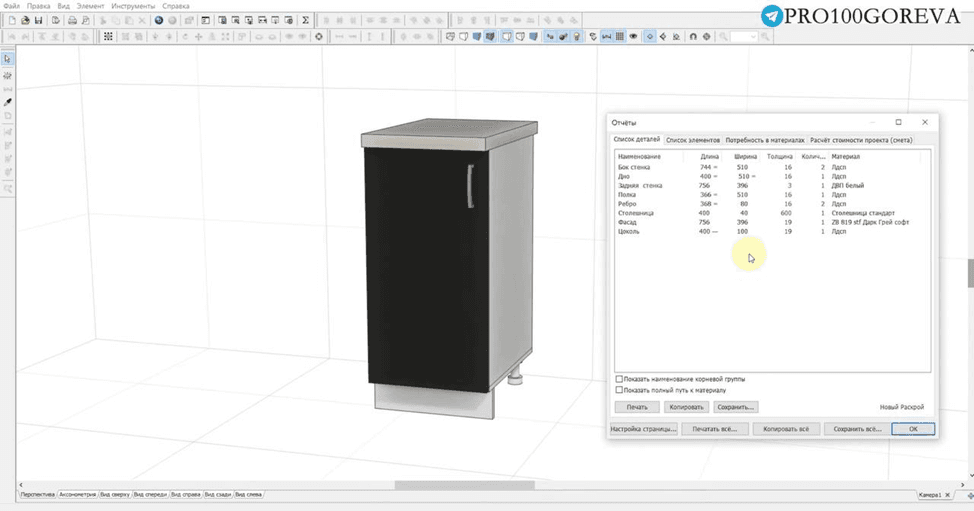
Если зайти во вкладку «Отчёты», можно увидеть, из каких деталей состоит модуль:
- боковые стенки;
- дно;
- задняя стенка;
- полка;
- два ребра жёсткости;
- столешница;
- фасад;
- цоколь.
Фурнитуры здесь нет. Если хотите повторить пример с нуля, сборку такого корпуса я разбирала в статье о том, как спроектировать кухонный корпус без ошибок.
Очень важный момент — материалы
Все детали обязательно должны быть корректно распределены по материалам. В нашем примере используются:
- ЛДСП — основной материал корпуса;
- МДФ — фасад;
- ДВП — задняя стенка;
- столешница — отдельный материал.
Это нужно для того, чтобы:
- ЛДСП не резалось вместе со столешницей;
- МДФ не попадал в раскрой корпуса;
- каждый материал имел свою отдельную карту раскроя.
Создаём новый раскрой
Нажимаем кнопку «Новый раскрой».
- В названии лучше сразу указать изделие, например «Кухонный модуль» — так его проще будет найти.
- Далее выбираем папку, где установлена программа раскроя.
Галочки «по материалу» и «по толщине»
Здесь есть два важных параметра — разделение по материалу и по толщине.
Если изделие простое и состоит из одного материала одной толщины, можно их не ставить. Но если, как в нашем случае, есть ЛДСП, МДФ и ДВП толщиной 16 мм, 19 мм, 40 мм и 3 мм, то галочки обязательно нужно поставить, чтобы раскрой был корректным.
Работаем в программе раскроя
После нажатия ОК мы попадаем в программу «Новый раскрой».
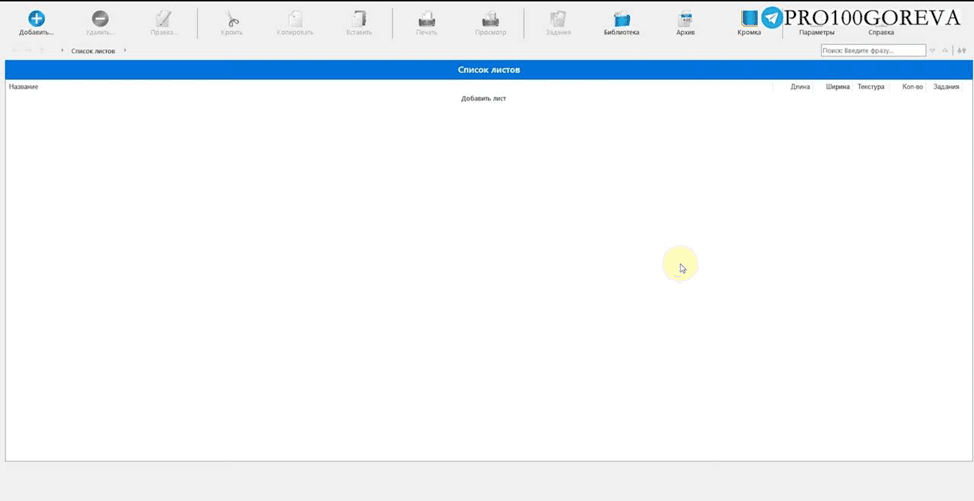
Здесь первым делом создаём лист материала:
- нажимаем «Добавить лист»;
- указываем название (например, ЛДСП 16 мм);
- прописываем размеры листа;
- при необходимости ставим галочку «Текстура».
Важно: если вы работаете с материалами с направлением текстуры, нужно создавать отдельные листы — с текстурой и без, чтобы рисунок не «переворачивался» на деталях.
Для стандартного раскроя базовых настроек достаточно — нажимаем ОК.
Добавляем детали автоматически
Детали вручную добавлять не нужно — всё уже есть в модели PRO100:
- нажимаем «Добавить набор»;
- выбираем «Библиотека»;
- находим наш кухонный модуль.
Вы увидите несколько наборов — по количеству материалов: ЛДСП, МДФ, ДВП, столешница. Начинаем с ЛДСП, открываем набор, проверяем детали и кромку — и нажимаем «Кроить».
Просмотр карты раскроя
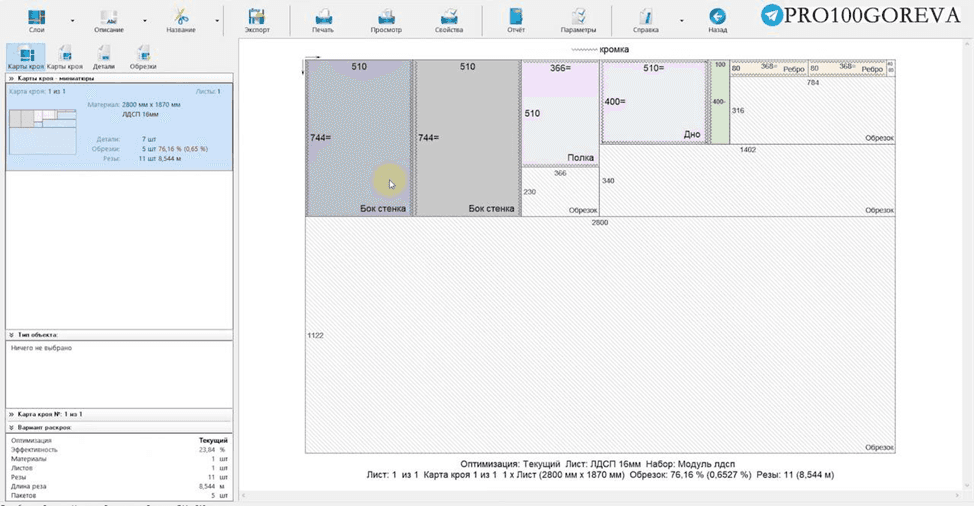
Перед финальным сохранением можно открыть предпросмотр:
- посмотреть, как детали расположились на листе;
- проверить размеры;
- увидеть кромку;
- оценить остатки.
Если вариантов несколько, можно выбрать наиболее удобный. Готовую карту можно сохранить, распечатать, экспортировать, передать в работу — вместе с остальным пакетом документов по проекту, о котором я рассказывала в гайде от 3D-модели к чертежу в PRO100.
Раскрой остальных материалов
Дальше всё делается точно так же: добавляем набор ДВП, затем МДФ, затем столешницу. Так как там обычно 1–2 детали, карты раскроя получаются очень простыми.
В итоге на каждый материал — своя карта раскроя.
Коротко о главном
Карта раскроя в PRO100 собирается из готовой модели, без ручного черчения деталей на листе. Главное сделать до этого две вещи: правильно распределить детали по материалам и поставить галочки «по материалу» и «по толщине», если материалов и толщин несколько. Дальше программа сама разложит детали по листам, покажет кромку и остатки, а вам останется выбрать удобный вариант и передать карту в работу. Чем сложнее изделие и чем больше изделий в одном раскрое, тем выше польза: например, при раскрое сразу 10 модулей с разными размерами деталей программа максимально эффективно разложит всё по листам и покажет реальную экономию материала. Разобрать весь путь от модели до пакета документов можно на курсе по PRO100.