


Накладные и вкладные фасады в PRO100: в чём разница и как их построить
Если вы работаете с мебелью в PRO100, то наверняка сталкивались с вопросом: чем отличаются накладные и вкладные фасады и как правильно их проектировать. Разберёмся с этим шаг за шагом — научимся добавлять фасады и выдвижные ящики, а также работать с зазорами, чтобы все элементы выглядели аккуратно и собирались в реальности.
Чем отличается накладной фасад от вкладного
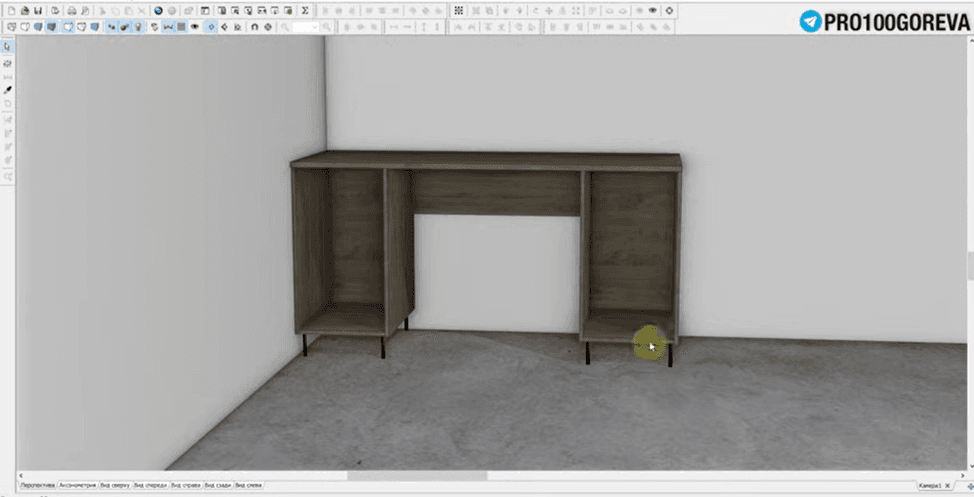
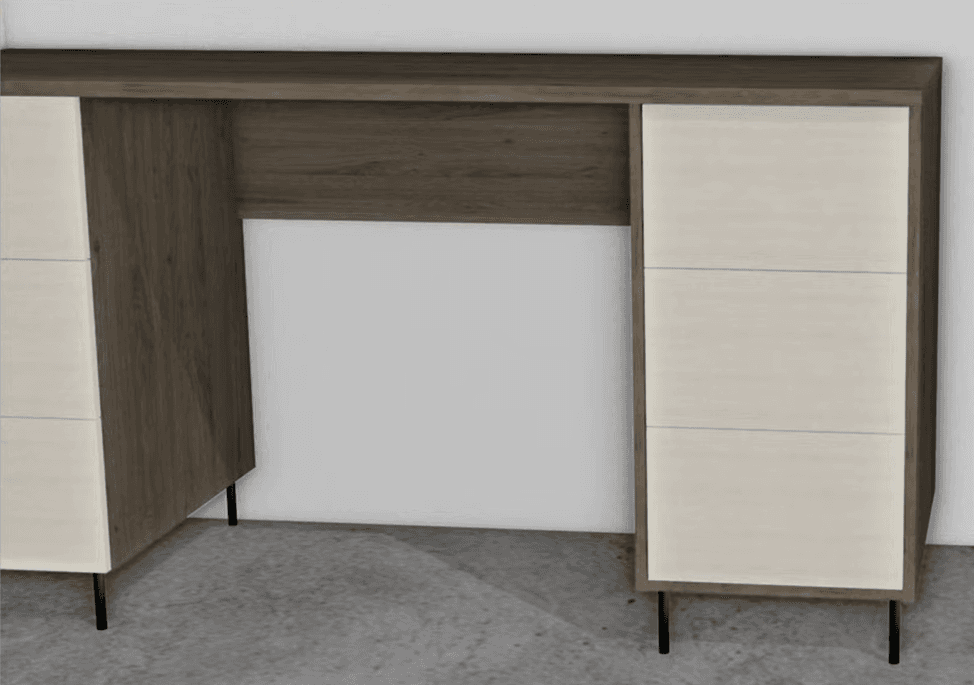
Для примера возьмём стол, у которого слева будут накладные фасады, а справа — вкладные.
Накладной фасад
Накладной фасад накладывается на боковые стенки изделия. Он визуально выступает и может совпадать по уровню с выпирающей столешницей. Чтобы создать накладной фасад в PRO100, нужно:
- Создать новую деталь и уменьшить её для удобства работы.
- Прислонить фасад к боковой стенке.
- Растянуть его по ширине — боковые стенки при этом не видны, и фасад считается накладным.
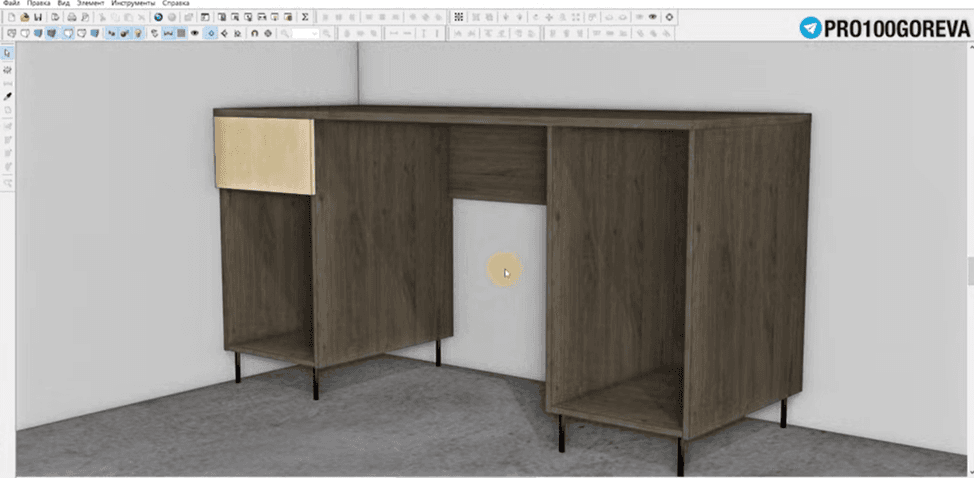
Вкладной фасад
Вкладной фасад располагается внутри корпуса, не увеличивая глубину изделия. Он выравнивается по переднему краю боковой стенки, что позволяет фасаду «вписаться» в корпус. Процесс создания вкладного фасада в PRO100:
- Создать копию фасада и уменьшить её по ширине.
- Выровнять фасад по переднему краю боковой стенки с зажатым Shift.
- Растянуть фасад по ширине и поднять к верхней части изделия.
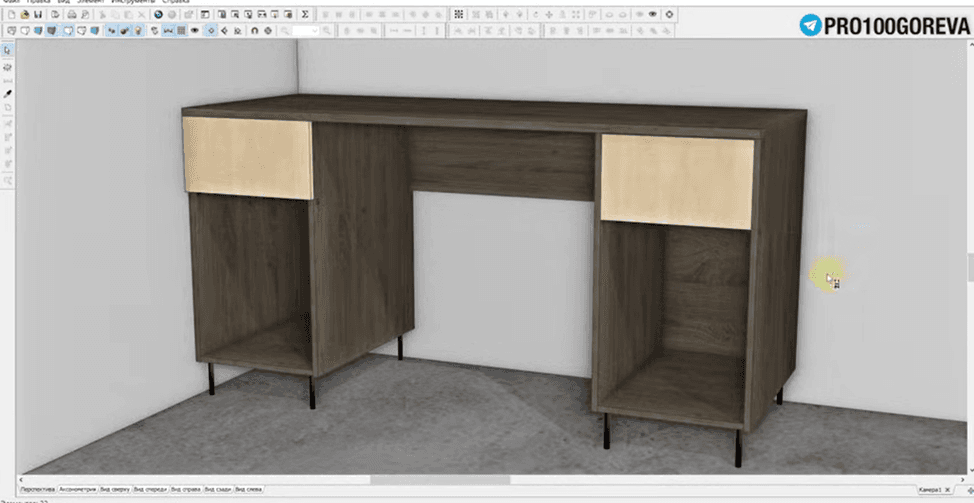
Добавление выдвижных ящиков
При работе с выдвижными ящиками важно учитывать их размеры и положение. Советую:
- уменьшить ящик, чтобы он легко помещался в отсек;
- ставить ящик в правильное положение сбоку, чтобы видеть, как он взаимодействует с фасадами;
- проверять положение с разных ракурсов (спереди и сбоку), чтобы избежать пересечений.
После установки фасада и ящика можно контролировать точное наложение и подгонять размеры до идеала. Если сам ящик собираете впервые, посмотрите разбор — выдвижной ящик в PRO100 за 5 минут.
Работа с зазорами
Если выключить контуры в PRO100, все фасады могут слиться в один сплошной элемент. Чтобы этого избежать, необходимо добавить зазоры:
- Выделяем фасад два раза.
- Переходим в размеры и уменьшаем фасад, например, на 2 мм.
Теперь при выключении контуров сразу видно разрыв между фасадами, и каждый элемент остаётся визуально отдельным.
Зазоры особенно важны:
- если фасады одного цвета с корпусом;
- для модульной мебели, когда фасадов несколько;
- для технической документации, чтобы изделие реально собиралось и работало.
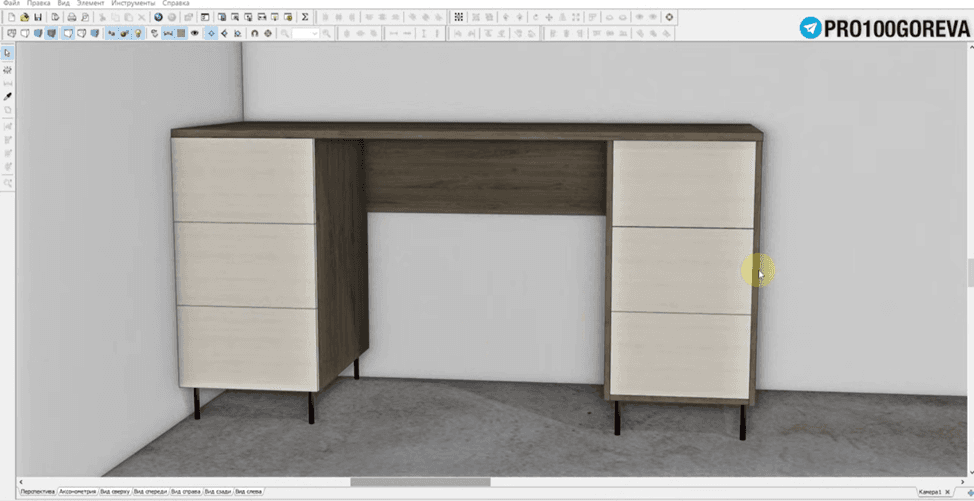
Что в итоге
Проектирование накладных и вкладных фасадов в PRO100 становится простым, если следить за тремя вещами: размерами, зазорами и выравниванием элементов.
- Накладной фасад закрывает торцы боковин, вкладной встаёт внутрь корпуса и не увеличивает глубину.
- Зазор в 2 мм отделяет фасады друг от друга даже при выключенных контурах.
- Проверка модели с разных ракурсов спасает от пересечений фасада и ящика.
Так модели получаются точными и аккуратными — готовыми и к визуализации, и к техническому воплощению. Когда база освоена, стоит перейти к скошенным и закруглённым формам фасадов, а весь путь от корпуса до чертежей и раскроя мы проходим на курсе по PRO100.