


Выдвижной ящик в PRO100 за 5 минут
Меня зовут Виктория, и в этой статье я расскажу, как за 5 минут создать выдвижной ящик в PRO100. Этот навык пригодится всем, кто проектирует кухни, комоды, шкафы, столы и вообще любую корпусную мебель. В конце я поделюсь фишкой, которая сэкономит вам кучу времени в будущих проектах.
Боковые стенки ящика
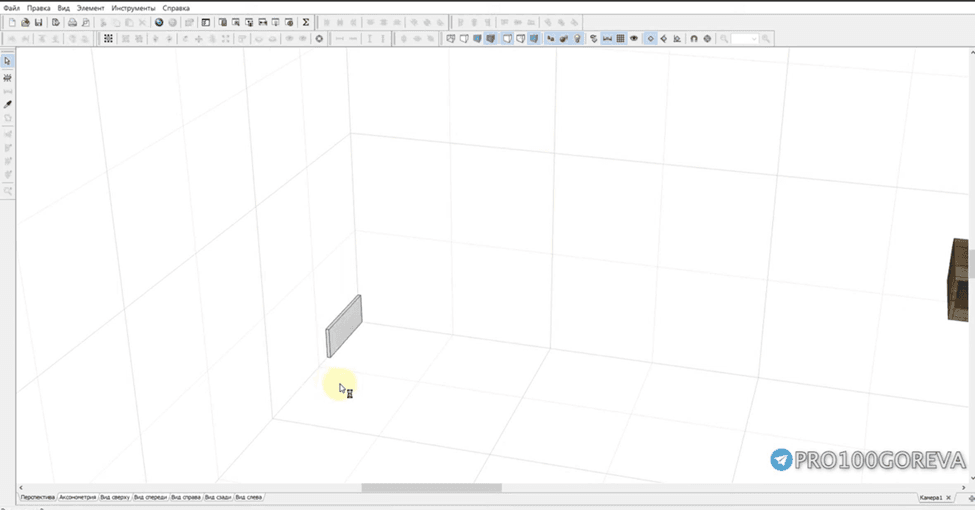
Переходим в левый нижний угол комнаты — там удобнее всего работать.
Нажимаем «Новый элемент», кликаем на стену, где будем его размещать. Дважды щёлкаем по элементу, открываем вкладку «Размеры» и задаём:
● ширину — 16 мм (толщина ЛДСП),
● высоту — 150 мм,
● глубину — 400 мм.
Жмём Enter — готова первая боковая стенка ящика.
Копируем и создаём форму
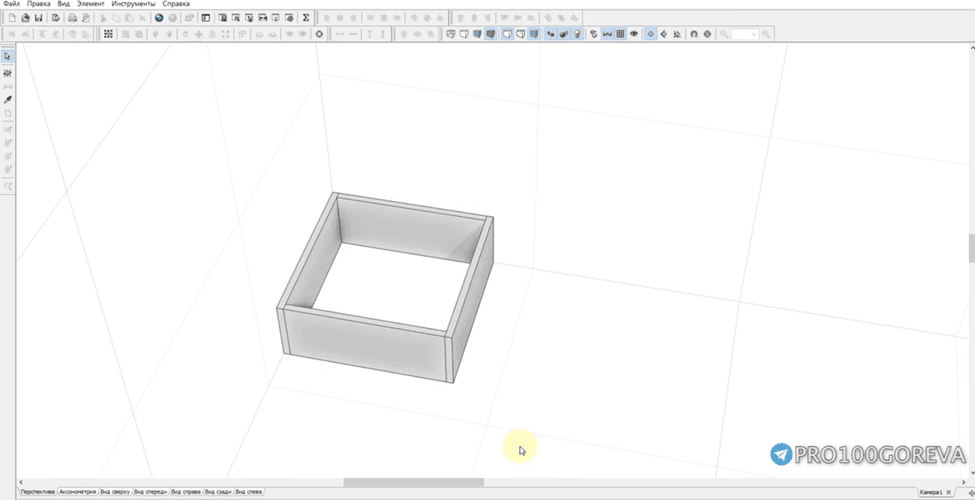
Теперь копируем стенку: зажимаем левую кнопку, кликаем правой и двигаем вправо. Сразу создаём ещё одну копию — её нужно повернуть на 90° (Ctrl + R) и прижать к стене.
⚡ Совет: если элемент не прижимается — значит, вы смотрите на сцену не сверху. Поверните камеру, чтобы видеть изделие под прямым углом, и всё получится идеально ровно.
Теперь выделяем обе стенки, нажимаем Ctrl + G, чтобы сгруппировать, и задаём ширину — например, 400 мм.
Дно ящика
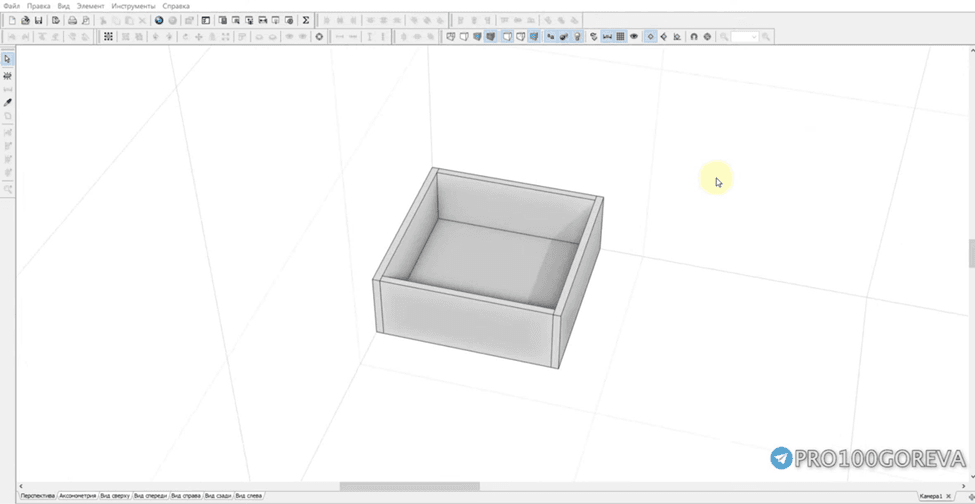
Жмём «Новый элемент» и кликаем на пол — это будет дно ящика.
Уменьшаем его по высоте и растягиваем так, чтобы оно полностью заняло внутреннюю часть конструкции. Если дно из HDF, ставим толщину 4 мм — оптимально для мебели.
Фасад ящика
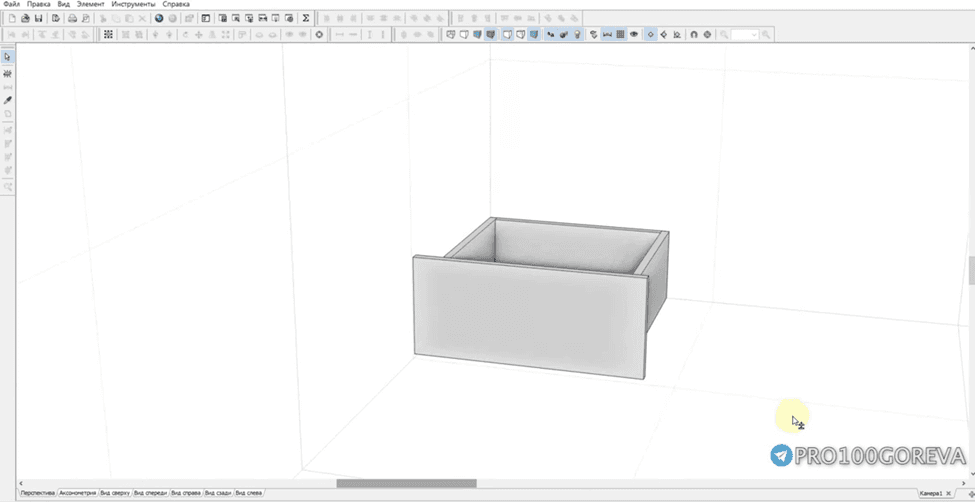
Проще всего скопировать уже существующую боковую стенку — она стоит правильно по направлению.
Перемещаем её вперёд и увеличиваем размеры, ведь фасад всегда немного больше самого ящика (из-за направляющих и зазоров). В размерах прямо прописываем «+26 мм» — программа всё посчитает сама. Затем добавляем ещё по 16 мм с каждой стороны — это толщина стенок.
В итоге фасад перекроет ящик полностью и будет выглядеть аккуратно. Высоту задаём 200 мм, глубину оставляем прежней. Дальше выравниваем фасад по центру относительно ящика (ось X и Y) — и всё идеально сходится.
Кстати, от типа фасада зависит и величина припуска: разницу между накладными и вкладными фасадами лучше держать в голове заранее.
Направляющие и сборка ящика
В моей библиотеке уже есть готовые направляющие, но при желании их несложно сделать самому. Создаём новый элемент и задаём:
● ширину — как у ящика,
● высоту — произвольно,
● глубину — 400 мм.
Окрашиваем в металлический цвет и выравниваем по оси Y. Копируем и ставим вторую направляющую на противоположную сторону.
Дальше группируем всё (Ctrl + G) — теперь ящик стал цельным объектом. Его можно свободно двигать, растягивать и менять размеры прямо в сцене.
Подставляем ящик в тумбу:
● выравниваем по левому и нижнему краю,
● растягиваем до нужной ширины,
● проверяем, чтобы фасад красиво перекрывал проём.
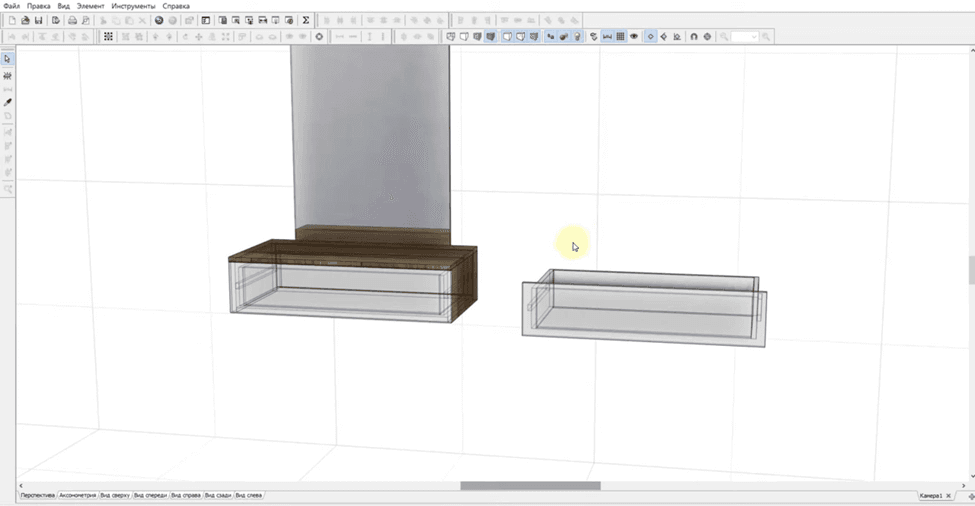
Если включить полупрозрачный режим — видно, что внутри настоящий выдвижной ящик, со всеми деталями и направляющими. Тот же приём работает и в более крупных изделиях — например, в рабочем столе с ящиками.
Как сэкономить время в будущих проектах
Теперь самое полезное: добавьте готовый ящик в библиотеку, чтобы использовать его в других проектах.
Для этого:
- Нажмите правой кнопкой по ящику,
- Выберите «Добавить в библиотеку»,
- Укажите папку.
Теперь при проектировании новой кухни, стола или шкафа вы сможете просто перетащить ящик из библиотеки — и всё, не нужно каждый раз собирать его заново. Про то, как вообще устроены библиотеки в PRO100, есть отдельный разбор.
Что в итоге
Вот так буквально за 5 минут можно создать выдвижной ящик в PRO100 — от боковых стенок до фасада и направляющих:
- две боковые стенки 16 мм и две поперечные, сгруппированные в короб;
- дно из HDF толщиной 4 мм;
- фасад с припуском +26 мм плюс по 16 мм на толщину стенок;
- две направляющие глубиной 400 мм;
- готовый ящик — в библиотеку, чтобы больше не собирать его вручную.
Если хотите так же быстро собирать не только ящики, но и целые изделия с чертежами и раскроем, посмотрите курс по PRO100.