


Проектируем стеллаж из ИКЕА в PRO100: просто и без ошибок
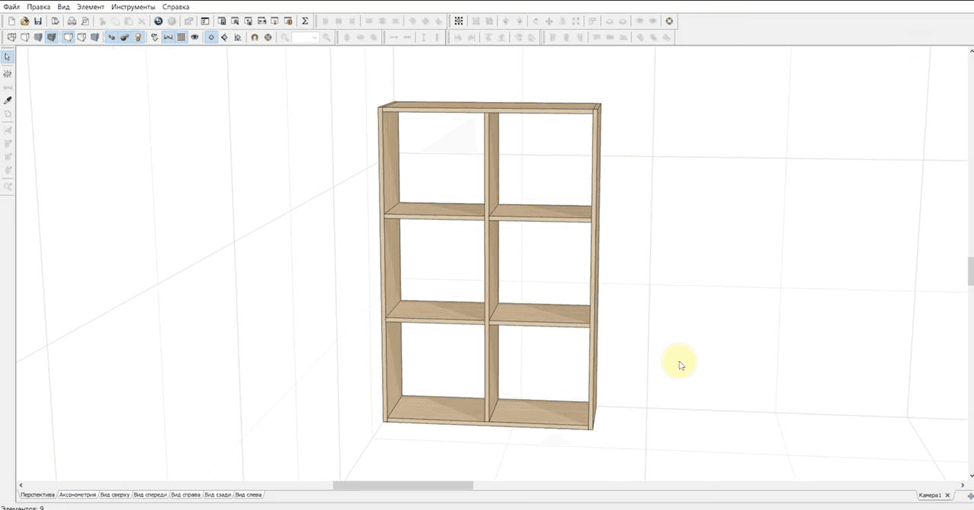
Изделие несложное, но даже в нём легко допустить ошибки. В этой статье вы узнаете, как спроектировать стеллаж из ИКЕА в PRO100 — тот самый легендарный, который был почти в каждом доме. Заодно разберём базовые принципы проектирования мебели: позиции, группировку, выравнивание и пересечения деталей.
С чего начинаем проектирование
Открываем программу PRO100 и сразу переходим в левый нижний угол комнаты.
Этот угол помогает:
- лучше ориентироваться в пространстве;
- не «терять» детали;
- ограничивать модель по координатам.
Нажимаем «Новый элемент» и кликаем по левой стене, затем опускаем деталь вниз. Очень важно проверить, чтобы в позициях стояли три нуля. Если их нет — два раза кликаем по позициям и вручную проставляем нули.
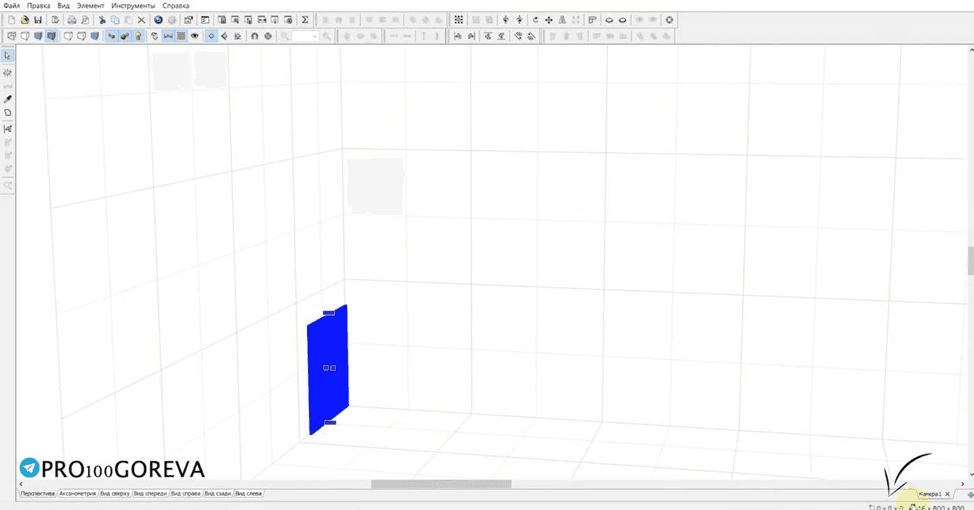
Это базовый, но критически важный момент. Если вы только знакомитесь с программой, стоит сначала пробежаться по основам — PRO100 с нуля, что нужно знать новичку.
Создаём каркас стеллажа
Дальше:
- зажимаем левую кнопку мыши;
- кликаем правой;
- создаём копию элемента;
- выводим её вправо.
Размеры пока можно оставить произвольные.
Затем снова нажимаем «Новый элемент», кликаем по полу и проверяем позиции. Здесь первая цифра будет 16, так как элемент не прижат к стене — это нормально. Пододвигаем деталь вплотную, создаём копию дна и поднимаем её вверх.
Чтобы выставить всё ровно, не делаем это на глаз:
- зажимаем Shift;
- кликаем на вертикальный элемент;
- выравниваем по верхнему краю.
В итоге получаем аккуратный «квадрат» — основу будущего стеллажа.
Группировка и задание размеров
Теперь выделяем все 4 элемента с зажатым Shift и нажимаем Ctrl + G — группируем.
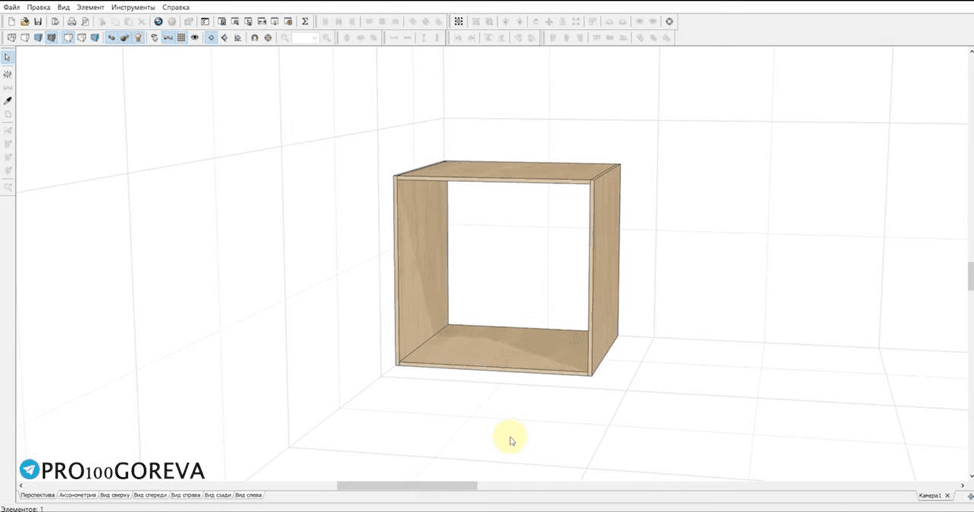
Это значит, что все детали стали единой конструкцией. Два раза кликаем по группе, переходим во вкладку «Размеры» и задаём:
- ширина — 800 мм;
- высота — 1200 мм;
- глубина — 300 мм.
Получается компактный стеллаж. После этого разгруппировываем конструкцию (Ctrl + U).
Проверяем текстуру и исправляем ошибки
Обратите внимание на текстуру — в одном из элементов она может идти поперёк. Это обязательно нужно исправить, чтобы модель выглядела корректно и правильно считалась в документации: направление текстуры влияет и на то, как деталь ляжет в карту раскроя.
Добавляем разделитель и полки
Вертикальный разделитель
Создаём копию вертикального элемента и устанавливаем его по центру. На этом этапе часто появляются пересечения деталей:
- элементы подсвечиваются красным;
- пропадают грани.
От этого нужно обязательно избавляться:
- уменьшаем элемент;
- поднимаем или опускаем его до упора;
- снова растягиваем до нужного размера.
После этого пересечения исчезают.
Чтобы поставить элемент строго по центру, зажимаем Shift, кликаем на верхнюю крышу и выравниваем по центру по оси X.
Полки
Теперь создаём полки:
- делаем копию горизонтального элемента;
- сразу уменьшаем его, чтобы не было пересечений;
- выставляем нужное количество.
В нашем случае делаем 6 полок: сначала 2, затем копируем их ещё раз. После этого выделяем все полки с зажатым Shift и распределяем их по центру по оси Y. Всё выравнивается автоматически и аккуратно.
Готовый результат
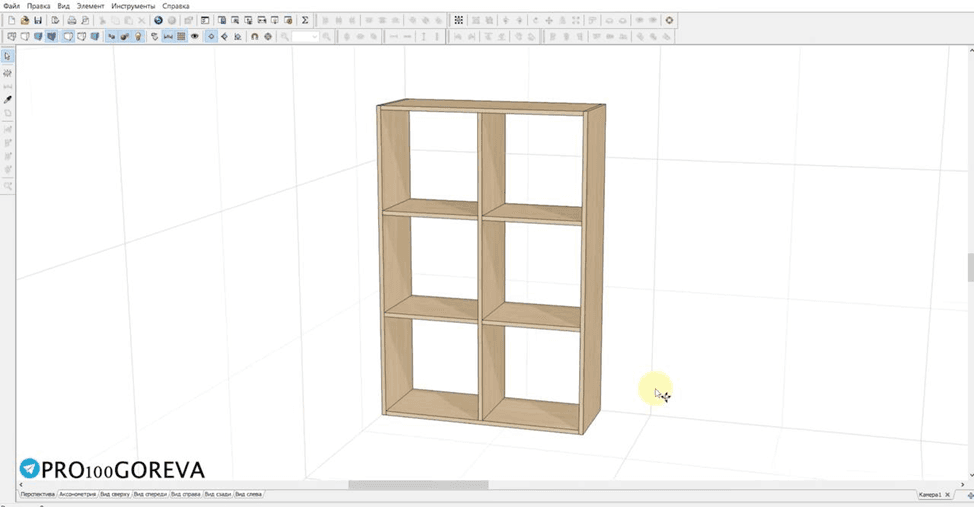
В итоге у нас получился аккуратный, симметричный и полностью рабочий стеллаж в стиле ИКЕА. При необходимости размеры можно легко изменить, а сам стеллаж повернуть горизонтально — как его часто и используют в интерьере.
Коротко о главном
Даже простые изделия важно проектировать правильно: следить за позициями, избегать пересечений, не выравнивать «на глаз» и грамотно работать с группировкой. Именно из таких мелочей складывается аккуратная и профессиональная модель. Порядок действий здесь универсальный — по той же логике собирается и более сложная мебель, например рабочий стол с ящиками. Довести эту привычку до автоматизма, от первой детали до готовой документации, помогает курс по PRO100.