


PRO100 с нуля: что нужно знать новичку
В этой статье я расскажу, как освоить PRO100 с нуля — даже если вы открыли программу впервые. Разберём всё пошагово: от интерфейса до создания первого проекта. К концу статьи вы сможете спроектировать простой стеллаж и поймёте, как работает программа — этого набора действий новичку достаточно для старта.
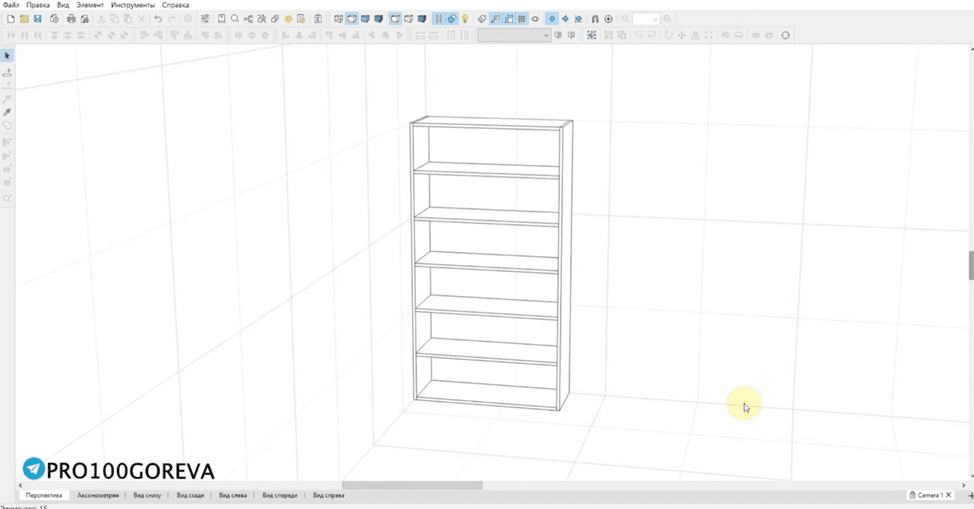
Знакомство с интерфейсом
Открываем PRO100 на своём компьютере. Первое, на что обращаем внимание, — панели инструментов. Их две:
- слева — компактная;
- сверху — основная, большая.
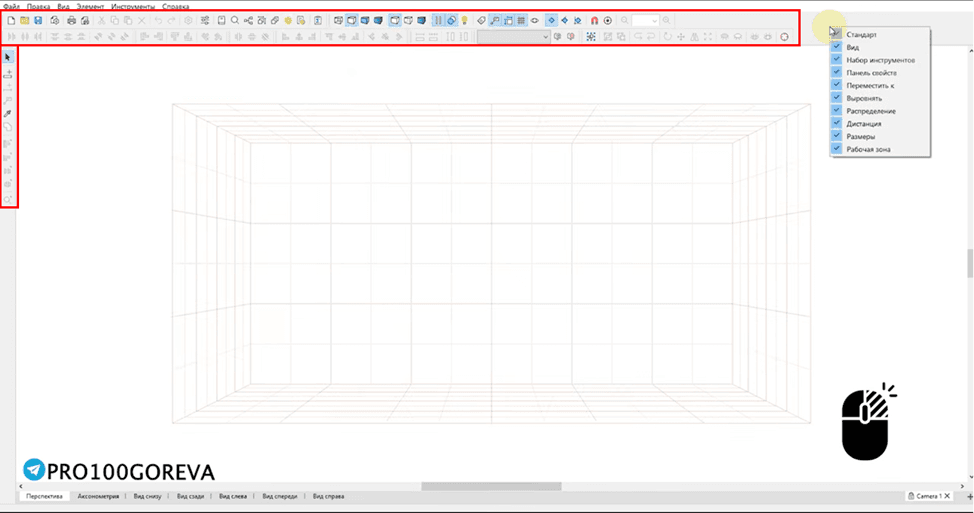
Проверьте, что у вас включены все наборы инструментов: кликаем правой кнопкой мыши на пустом месте панели — откроется список. Если где‑то нет галочки, поставьте её.
В PRO100 много инструментов и полезных функций, которые ускоряют и упрощают проектирование, иногда даже автоматизируют его. Но если с самого начала изучать все функции, вы можете запутаться. Поэтому для старта используйте базовые инструменты — их достаточно, чтобы проектировать простые модели.
Настройка рабочей области
Для начала научитесь работать с комнатой, в которой будете проектировать изделие.
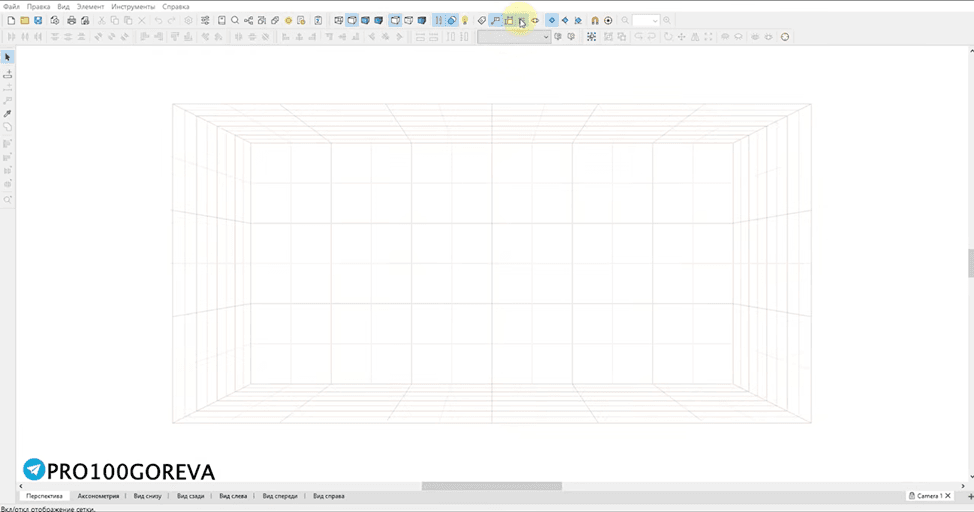
Если у вас просто белый экран, а не сетка, проверьте, включена ли сетка на панели инструментов:
- нажмите один раз — сетка отключится;
- нажмите ещё раз — сетка включится.
Научитесь вращать комнату:
- зажмите левую кнопку мыши;
- начните двигать курсор — можно вращать комнату в любых направлениях.
Это нужно, чтобы смотреть на изделие с любого ракурса: сверху, справа, снизу, сзади. Вращение удобнее, чем переключение между видами комнаты (справа, спереди, сзади).
Первая деталь и её размеры
Создаём деталь
Проектирование любого изделия всегда начинается с одного и того же инструмента — «Новая деталь». Он находится в левой панели инструментов.

Чтобы элемент появился:
- Выберите инструмент «Новая деталь».
- Кликните на одну из стен (чаще всего — на левую) или на пол. От этого зависит положение детали.
Важно понять: вы проектируете так же, как строится мебель в жизни. Мебель состоит из множества деталей — стенок, полок, фасадов. Так и здесь: каждая деталь — отдельный элемент.
Задаём размеры и двигаем элемент
Чтобы перемещать элемент в комнате:
- зажмите его левой кнопкой мыши;
- двигайте в нужном направлении.
Чтобы двигать элемент по оси Z (вперёд‑назад), поверните комнату — так будет удобнее.
Чтобы задать размеры детали:
- Дважды кликните на элемент — откроется панель «Свойства».
- Откройте вкладку «Размеры» (для начала этого достаточно).
- Задайте параметры в миллиметрах. Например, для боковой стенки стеллажа:
- высота — 1500 мм;
- глубина — 300 мм;
- ширина — 16 мм (стандартная толщина листа ЛДСП).
- Нажмите ОК — изменения применятся.
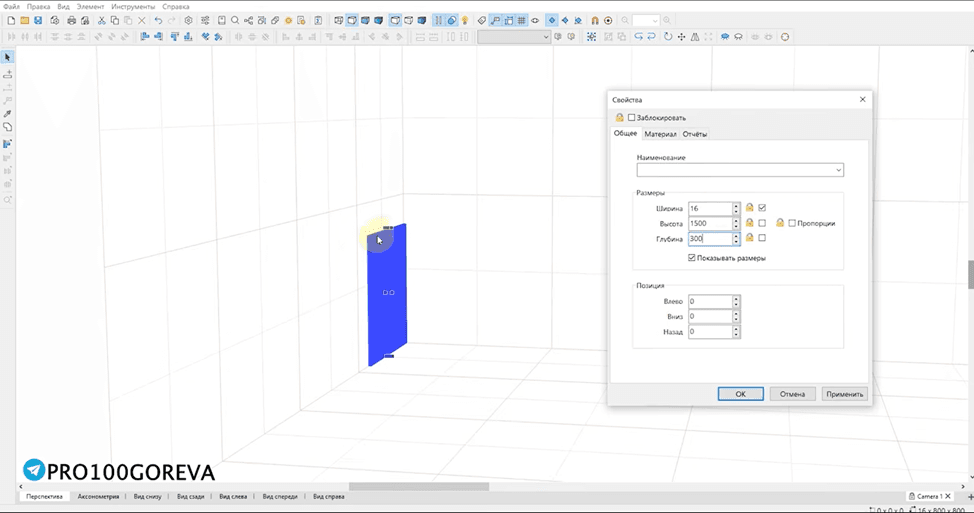
Важный момент: когда задаёте ширину дна или полки, вычтите толщину боковых стенок (16 мм ×2). Иначе итоговый размер изделия будет больше нужного. Например, для стеллажа шириной 800 мм ширина дна должна быть 800−16−16=768 мм.
Копирование, выравнивание и распределение
Копирование
Не создавайте каждый элемент заново — используйте копирование:
- Выделите деталь.
- Нажмите Ctrl + D на клавиатуре.
- Переместите копию в нужное место.
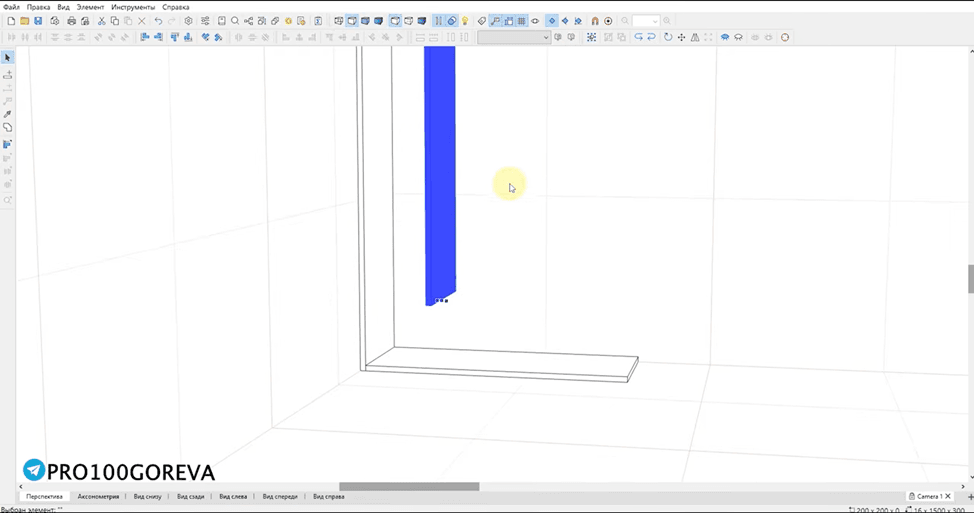
Этот инструмент экономит время при создании парных элементов (боковых стенок, полок и т. д.). Таких приёмов в программе много — часть из них я собрала в подборке лайфхаков для быстрого проектирования в PRO100.
Выравнивание
- Выделите элемент, который нужно переместить.
- Зажмите Shift и кликните на деталь, относительно которой будете выравнивать (например, на боковую стенку).
- Нажмите «Выровнять по верхнему краю» (или другому краю) — элемент встанет точно на место за пару секунд.

Распределение
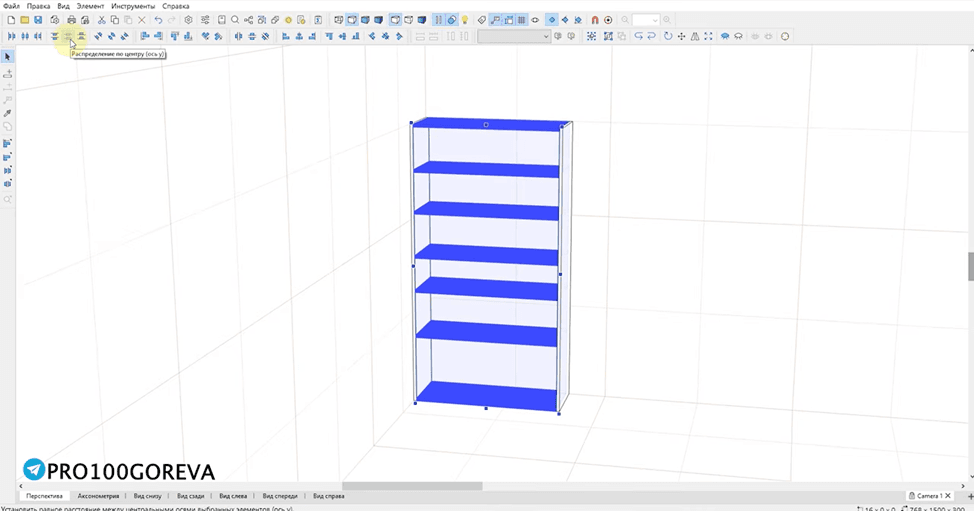
- Выделите все полки (включая дно и крышу), зажимая Shift.
- Нажмите «Распределить по центру ось Y».
- Полки автоматически расположатся на равном расстоянии друг от друга — без ручной подгонки.
Сохраняем проект
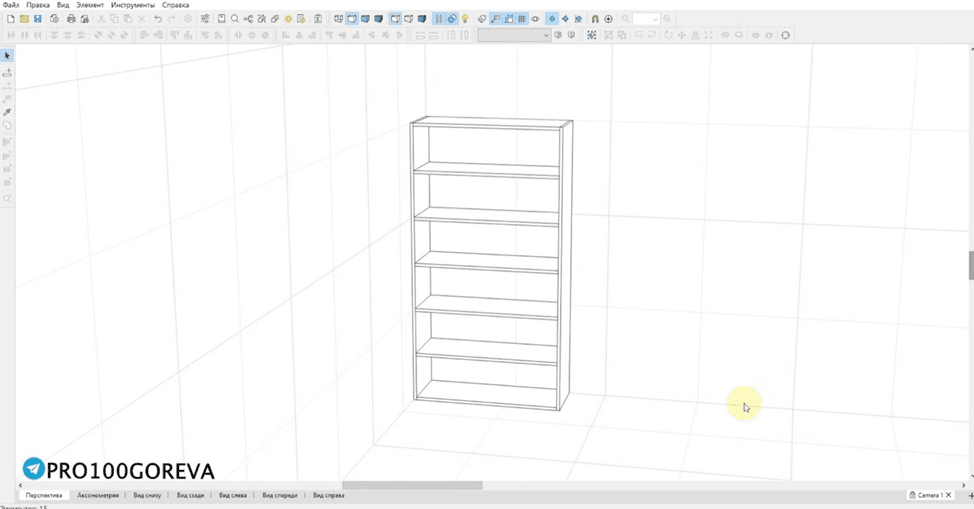
Когда стеллаж готов, сохраните работу:
- Зайдите в «Файл» → «Сохранить проект как».
- Выберите папку на компьютере.
- Рекомендую заранее создать папку (например, «Мои проекты» или «Мои заказы») на рабочем столе — так будет проще находить файлы.
- Присвойте проекту имя и нажмите Сохранить.
Что в итоге
Теперь вы знаете базовые инструменты PRO100 и можете создать простой стеллаж за один вечер. Логика простая: настроили комнату, создали первую деталь, задали размеры с учётом толщины ЛДСП, размножили детали копированием и расставили их выравниванием и распределением. Главное — понять эту логику: тогда вы будете проектировать быстро и без ошибок. Для следующей тренировки возьмите готовый пример — например, стеллаж из ИКЕА в PRO100, а когда модель перестанет вызывать вопросы, переходите к документации: от 3D‑модели к чертежу в PRO100. Полностью, от первой детали до раскроя и смет, программа разбирается на курсе по PRO100.