


Подвесная ТВ-тумба в PRO100: пошаговый разбор проекта
В этой статье разберём, как спроектировать современную подвесную ТВ-тумбу в PRO100 с нуля. Пройдём весь процесс: создание корпуса, настройку размеров, добавление перегородок и столешницы, а также аккуратный вырез для скрытия проводов. Попутно вы научитесь работать с редактором формы, добавлять ящики и откидной фасад с газлифтами.
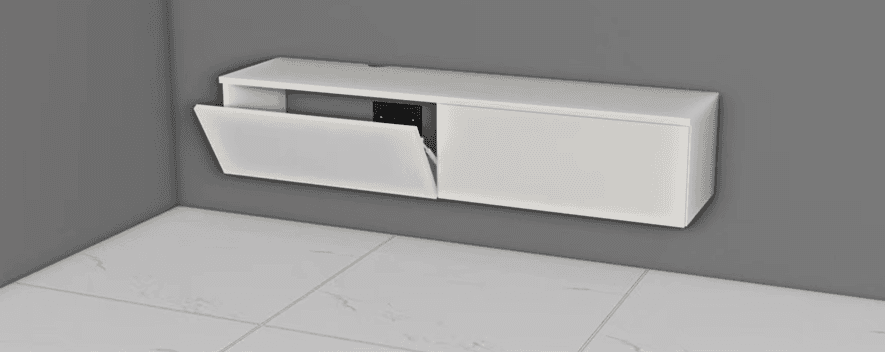
Для меня современная и функциональная тумба должна быть не просто красивой, а соответствовать реалиям и потребностям человека. Сейчас у всех есть пылесосы, и ножки — это большая проблема для уборки. Поэтому удобная тумба должна быть подвесной. Именно её проектированием мы сейчас и займёмся.
Собираем корпус тумбы
Шаг 1. Первая боковина и размеры
- Открываем программу PRO100 и переходим в левый нижний угол комнаты — там удобнее всего проектировать: три стены служат ограждением и помогают не выходить за пределы изделия.
- Нажимаем кнопку «Новый элемент», затем дважды кликаем на левую стену.
- Дважды нажимаем на созданный элемент и во вкладке «Позиция» проверяем, чтобы были проставлены все три ноля.
- Во вкладке «Размеры» задаём параметры боковой детали тумбы:
- ширина — 16 мм (стандартная толщина листа ЛДСП; если используете другой материал, например МДФ, укажите нужную толщину);
- высота — 250 мм минус 16 мм для столешницы (она будет накладываться сверху);
- глубина — 300 мм минус толщина фасада.
- Нажимаем Enter дважды: первый раз — чтобы программа посчитала размеры, второй — чтобы применить их.
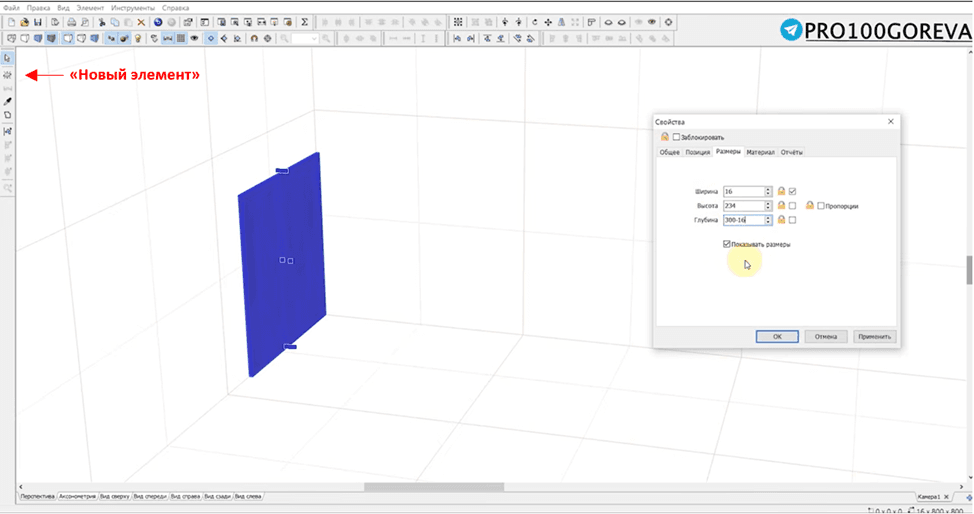
Несмотря на то что тумба подвесная, проектирую я её на полу — так намного удобнее. Потом мы её просто поднимем.
Шаг 2. Вторая боковина и горизонтальный элемент
Для правой боковой стенки создаём копию левой: зажимаем левую кнопку мыши, кликаем правой и отодвигаем. На правильное расстояние мы их выставим чуть позже, сначала создадим горизонтальный элемент.
- Создаём ещё одну копию боковой стенки и нажимаем Ctrl+R — откроется меню вращения.
- Выбираем ось Z и вращаем элемент на 90 градусов.
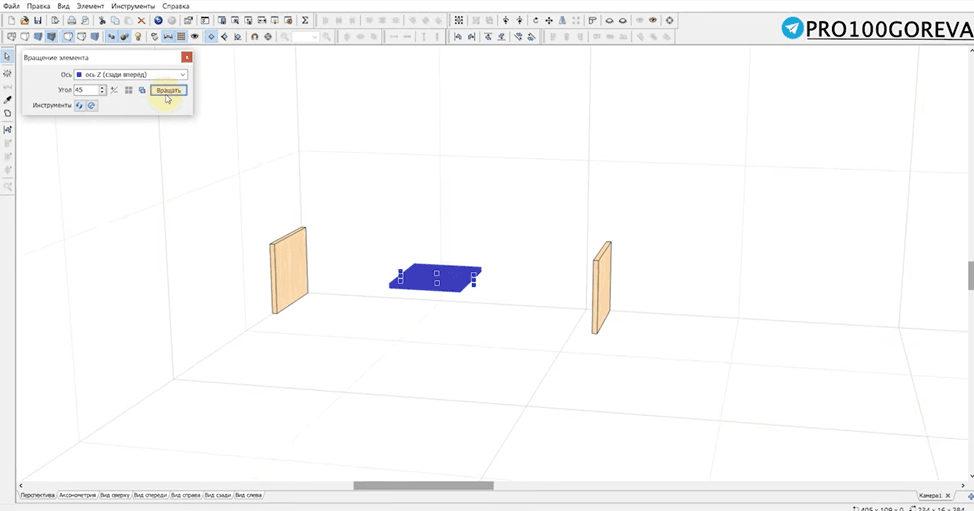
Опускаем элемент на пол, прижимаем до упора влево и увеличиваем до нужного размера.
Шаг 3. Группировка и общая ширина
Теперь на этом этапе мы можем задать правильную ширину.
- Выделяем все детали: зажимаем Shift и левой кнопкой мыши протягиваем пунктир, чтобы в него попали все элементы.
- Нажимаем Ctrl+G (или кнопку «Сгруппировать» на панели инструментов).
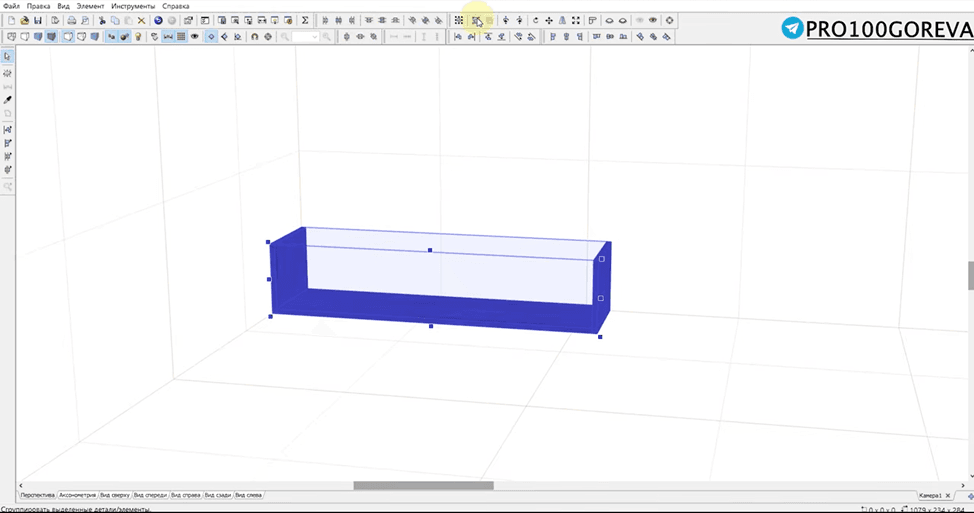
Теперь все эти элементы стали одним целым, и мы можем изменить их общий размер.
- Меняем ширину на 1200 мм, все остальные показатели верны.
- После этого элементы можно разгруппировать: нажимаем соседнюю кнопку на панели или Ctrl+U.
Столешница и перегородка
Шаг 4. Столешница внакладку
- Создаём копию нижней части тумбы: зажимаем левую кнопку мыши, кликаем правой и выносим наверх.
- Прижимаем столешницу влево и вниз до упора. Так у меня накладывается столешница.
- Чтобы столешница была правильного размера, дважды кликаем на неё, прописываем общую ширину тумбы (1200 мм) и нажимаем Enter.
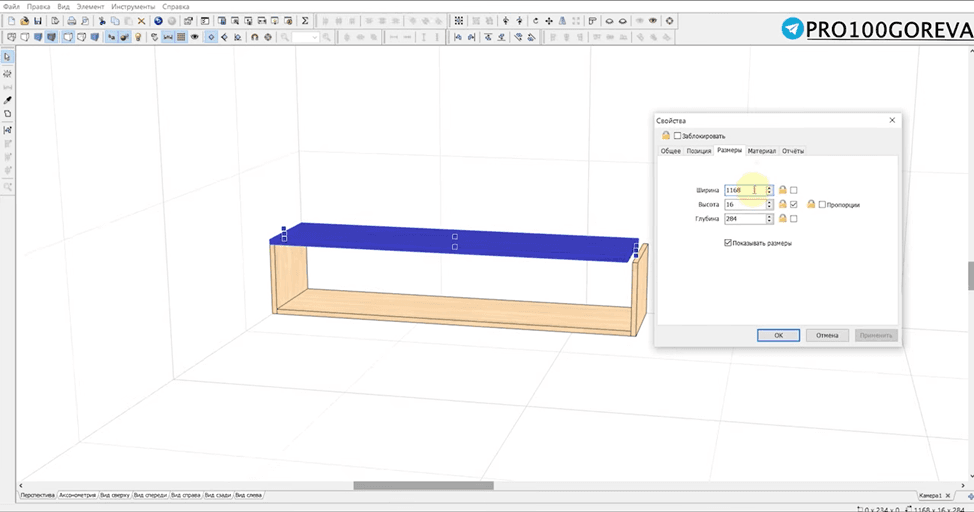
Столешница здесь ложится сверху на боковины — тот же принцип посадки, что и у фасадов: разница между вариантами разобрана в статье про накладные и вкладные фасады в PRO100.
Шаг 5. Перегородка между ящиками
Копируем боковой элемент. Чтобы избавиться от красных пересечений, сначала уменьшаем элемент, поднимаем или опускаем его до упора, снова растягиваем до нужного размера.
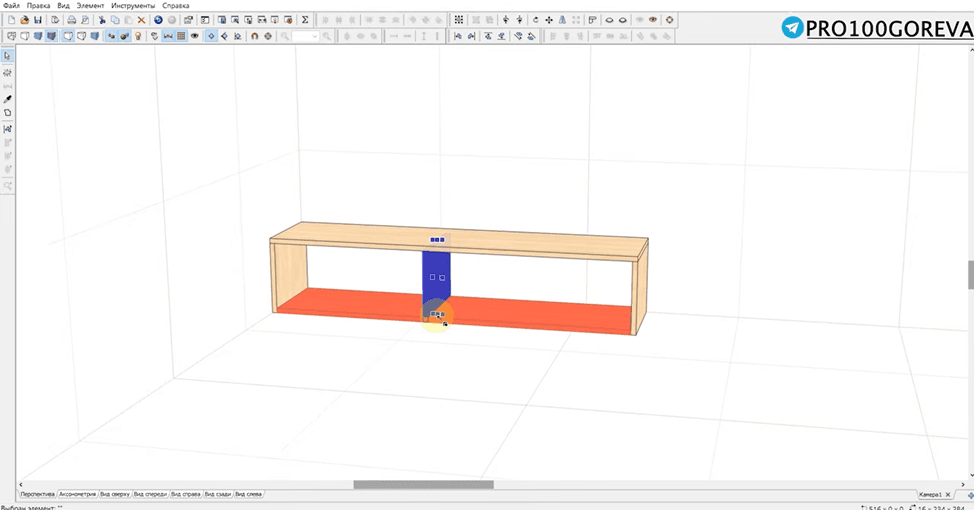
Чтобы поставить перегородку по центру:
- кликаем на элемент;
- зажимаем Shift;
- выделяем дно или столешницу;
- нажимаем кнопку на панели инструментов «Выровнять по центру ось X».
Теперь у вас два одинаковых отсека.

Вырез под провода вместо задней стенки
Я считаю, что современная тумба может стать удобным решением для организации проводов: сегодня на ней часто размещают телевизор, игровую консоль, Wi‑Fi‑роутер, умную колонку и другую технику. Из‑за этого появляется множество проводов, которые портят вид.
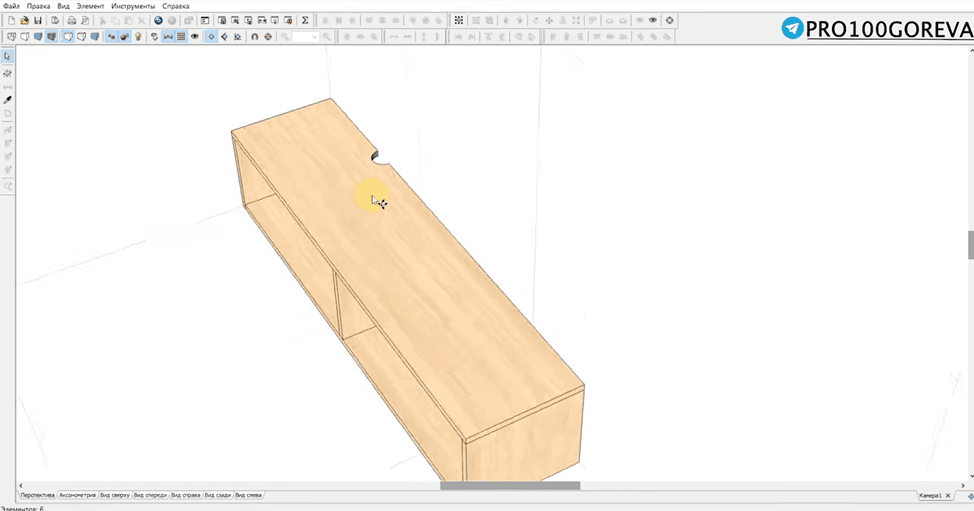
Их можно аккуратно спрятать внутри тумбы, а заодно разместить там розетки. Реализуется это просто: достаточно выполнить вырез в столешнице. Через него провода будут проходить к розеткам — и полностью исчезнут из поля зрения. Поэтому заднюю стенку мы делать не будем и перейдём сразу к вырезу.
Как сделать вырез:
- Выделяем столешницу и переходим в редактор формы (кнопка на левой панели инструментов или Ctrl + Q).
- Выделяем левый отрезок, затем нажимаем «+» и добавляем узлы.

- Определяемся с местоположением выреза. Я хочу его сделать по центру левого ящика.
- Задаём размер выреза — 6 см будет достаточно.
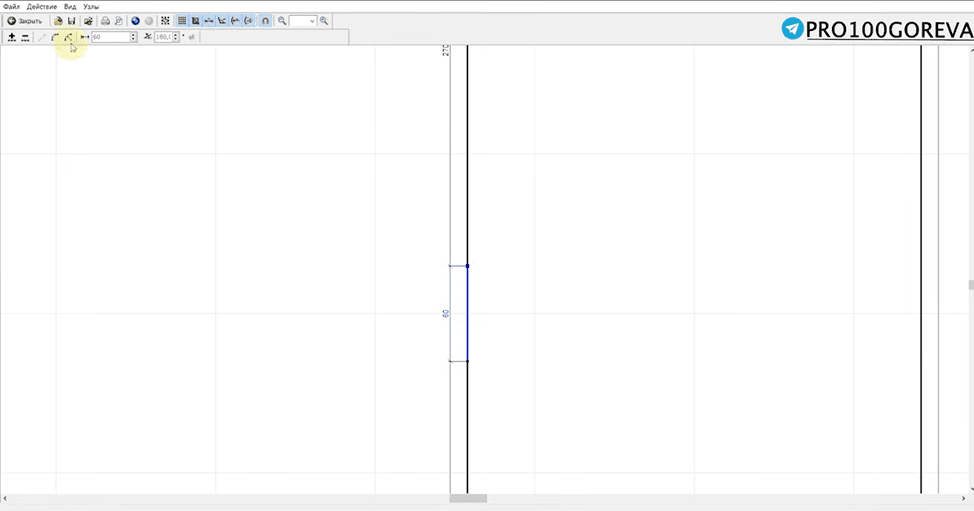
- Удаляем лишний узел и делаем дугу (кнопка «Дуга»).
Вырез готов — сюда пойдут провода, а розетки разместятся рядом.
Наполнение: ящик и откидной фасад
Шаг 6. Выдвижной ящик
Остаётся добавить в тумбу выдвижные ящики.
- Берём готовый ящик из библиотеки.
- Подставляем ящик справа. Слева его не ставим, потому что там будут розетки и провода — лучше оставить место свободным.
- Избавляемся от красных пересечений, опускаем деталь вниз и снова корректируем размер.
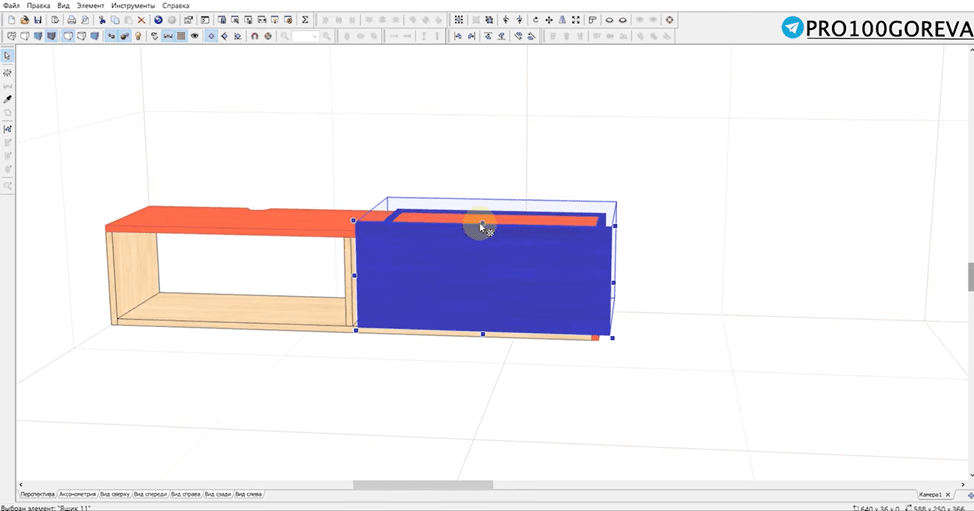
- Увеличиваем столешницу по глубине до 300 мм, чтобы она была над фасадами.
Если готового ящика под рукой нет, его несложно собрать самому — весь процесс я показывала в разборе выдвижного ящика в PRO100 за 5 минут.
Шаг 7. Откидная дверца с газлифтами
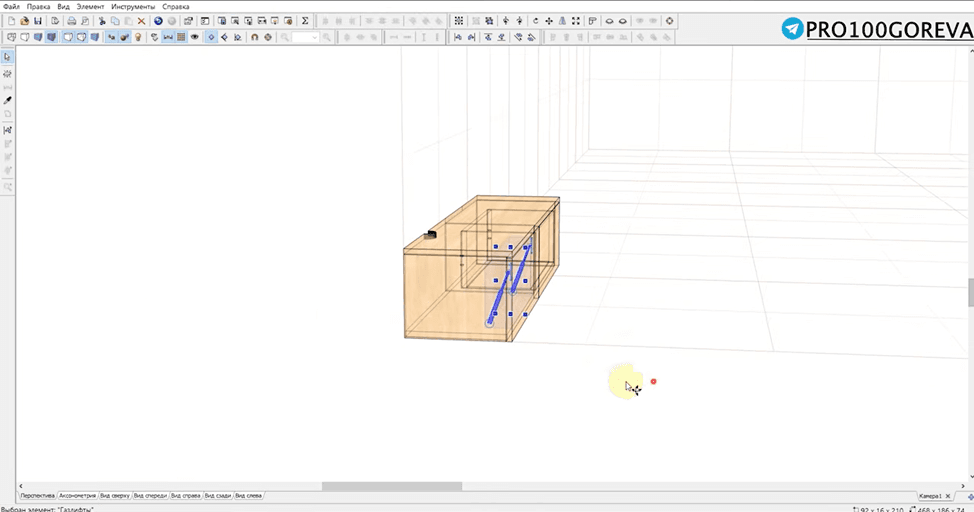
Для левой стороны давайте сделаем откидную дверцу с газлифтами.
- Копируем фасад от ящика и подставляем его для откидной дверцы.
- Включаем полупрозрачность, выдвигаем газлифты вперёд до упора и выравниваем по центру относительно фасада (ось X).
Шаг 8. Поднимаем тумбу
Поднимаем тумбу от пола — так она станет подвесной.
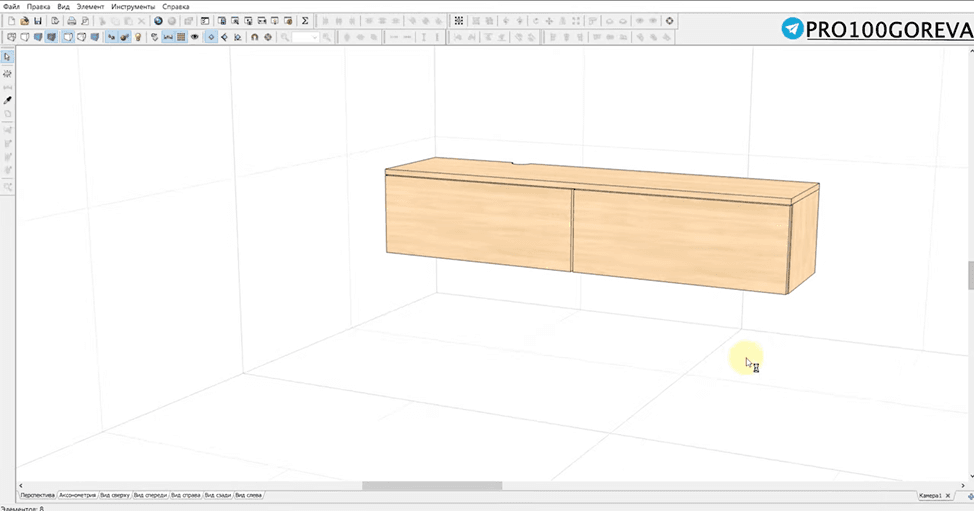
Вот такая получилась тумба в современном стиле.
Что в итоге
Подвесная ТВ-тумба в PRO100 собирается из простых шагов: две боковины и горизонталь, группировка ради общего габарита 1200 мм, накладная столешница и перегородка по центру. Заднюю стенку заменяет вырез в столешнице — через него уходят провода, а розетки прячутся внутри корпуса. Наполнение делим на две части: справа выдвижной ящик, слева откидной фасад на газлифтах и свободное место под технику. Последний шаг — поднять готовое изделие от пола. Когда модель готова, остаётся выпустить на неё документацию: как это делается, показано в гайде от 3D‑модели к чертежу в PRO100, а собрать всю логику работы в программе от проектирования до раскроя помогает курс по PRO100.