


Чертежи мебели в PRO100: полный гайд от 3D-модели к чертежу
Клиент утвердил картинку, а на замере выяснилось, что полки не там и ящик другой ширины — знакомая история. Чтобы такого не было, нужен чертёж. В этом гайде я подробно разберу, как делать понятные чертежи мебели в PRO100: от подготовки модели до финального экспорта.
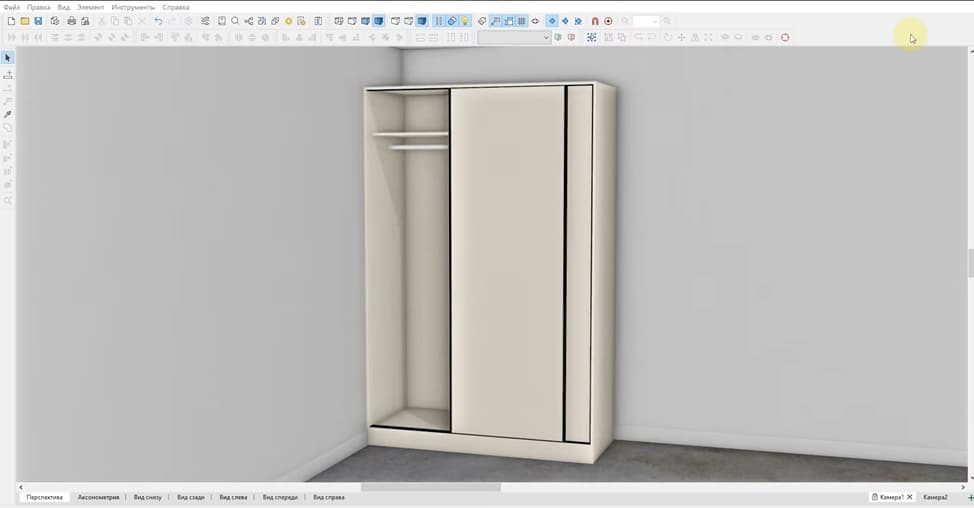
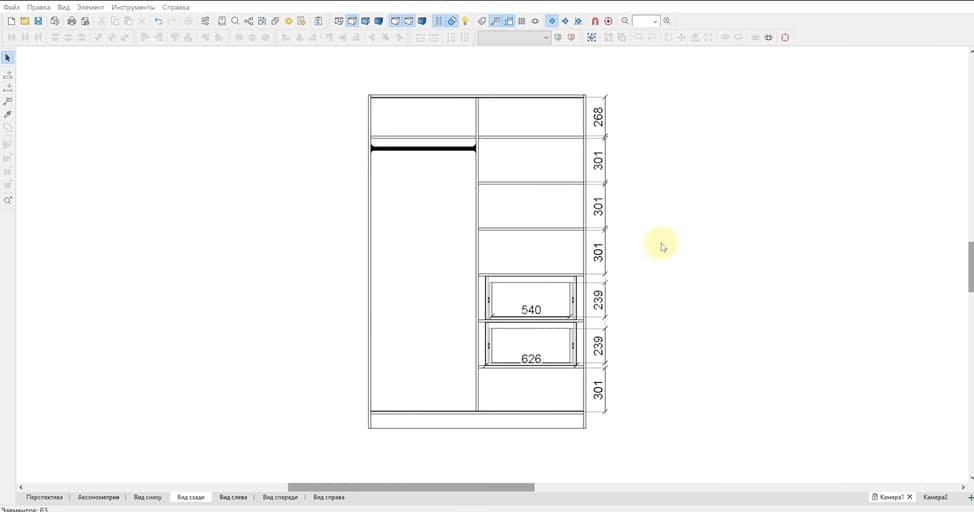
Зачем нужен чертёж в работе с клиентом
Главная причина рекламаций в мебельной сфере — это ошибки в размерах и конструктиве. Клиент ожидал одно, а получил другое.
Чтобы такого не случилось, важно утвердить с клиентом все детали до запуска в производство. И чертёж здесь — ваш главный помощник. На нём чётко видны:
- общий размер изделия;
- расстояние между полками;
- размеры ящиков;
- расположение ручек и фурнитуры;
- особенности конструкции.
С таким чертежом вы защищены от переделок, а клиент — от разочарования.
Шаг 1. Подготовка модели к созданию чертежа
После того как вы создали 3D‑модель и красивую визуализацию, пора готовить чертёж. Вот мои лайфхаки:
- Уберите лишнее. Удалите из сцены комнату, декор, освещение — оставьте только саму мебель.
- Сделайте вид монохромным. Переведите модель в чёрно‑белый режим — так лучше видны линии, нет отвлекающих цветов.
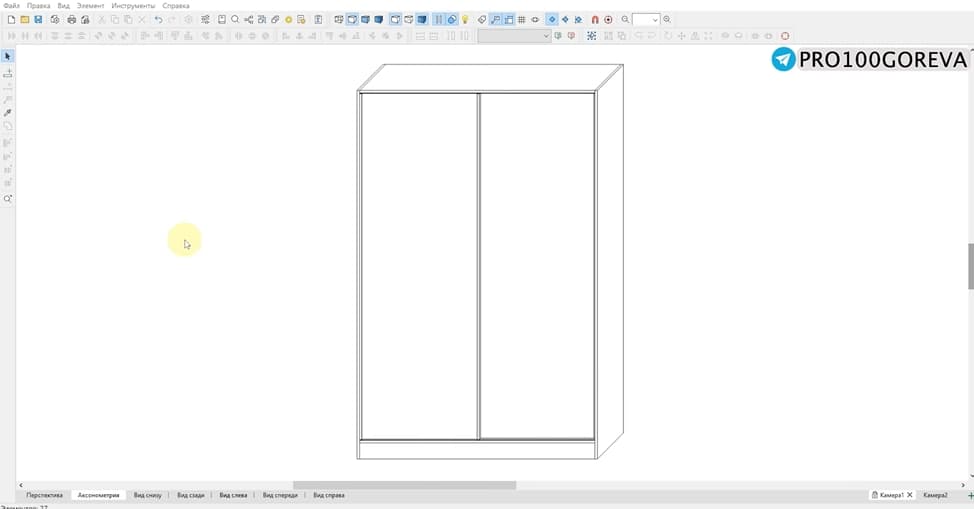
- Покажите внутренности. Включите режим полупрозрачности, чтобы было видно наполнение (полки, ящики).
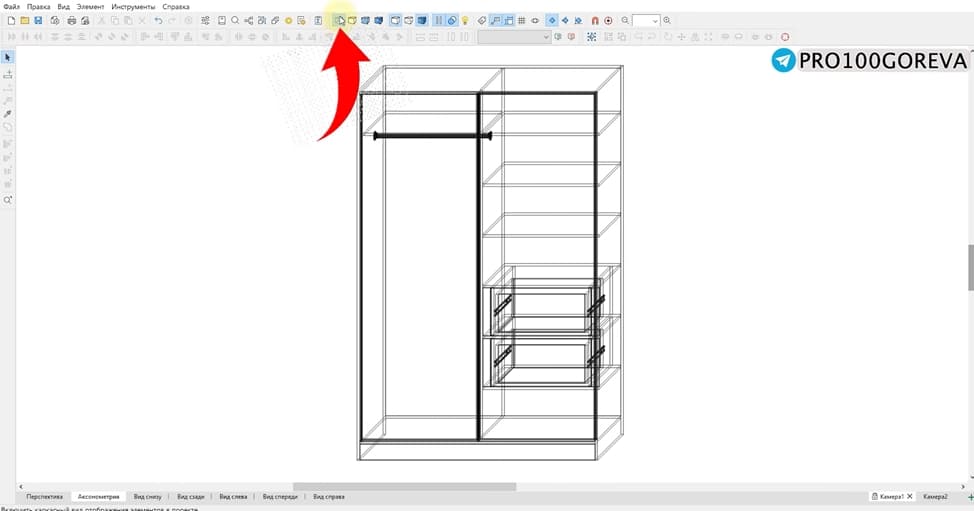
- Упростите вид. Если у вас двери посложнее (с фрезеровкой и ручками), можно скрыть дверцы — так будет чётче видно наполнение.
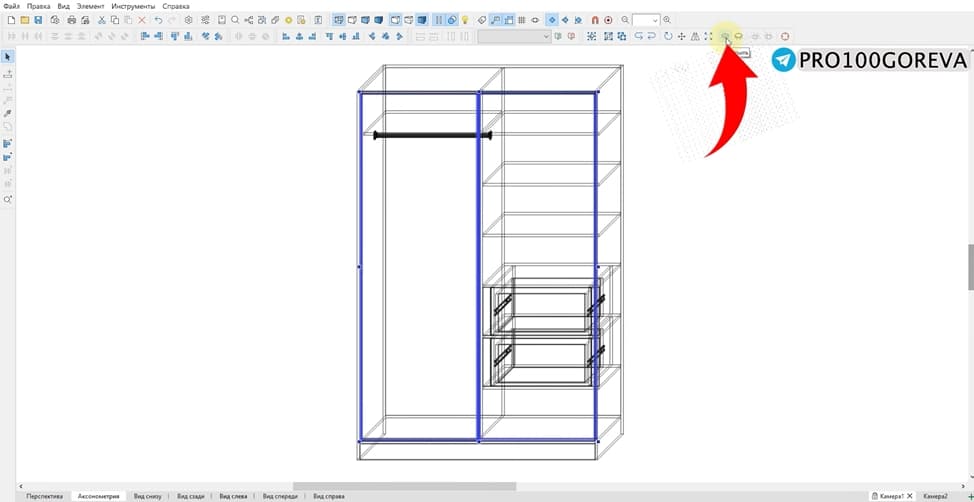
Чем аккуратнее собрана сама модель, тем меньше правок на этом шаге. Если вы только начинаете, сначала посмотрите базовые принципы работы в PRO100 для новичка.
Шаг 2. Нанесение размеров
Теперь самое важное — указать все размеры, которые важны для клиента. Я обычно действую так:
- Начинаю с мелких деталей: размеры ящиков, фасадов, полок.
- Затем указываю расстояния между элементами (например, между полками).
- В конце добавляю общие габаритные размеры изделия.
Как это сделать в PRO100:
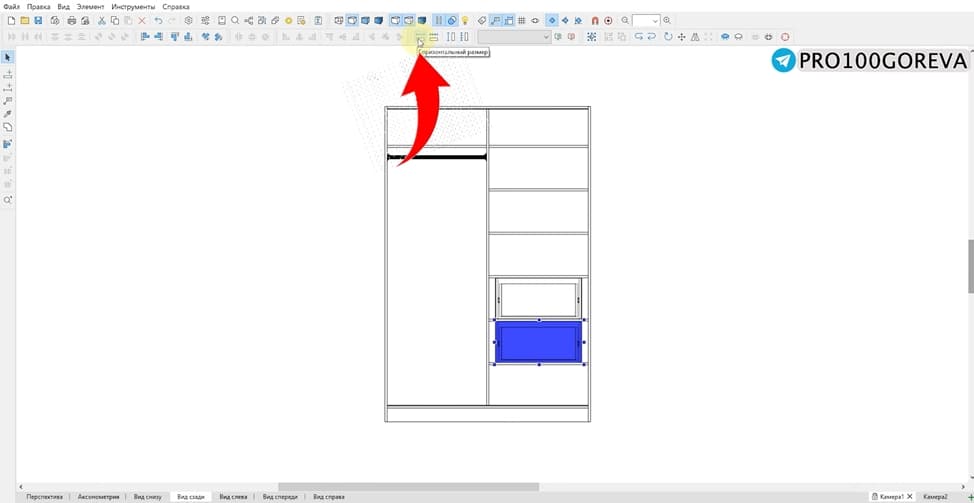
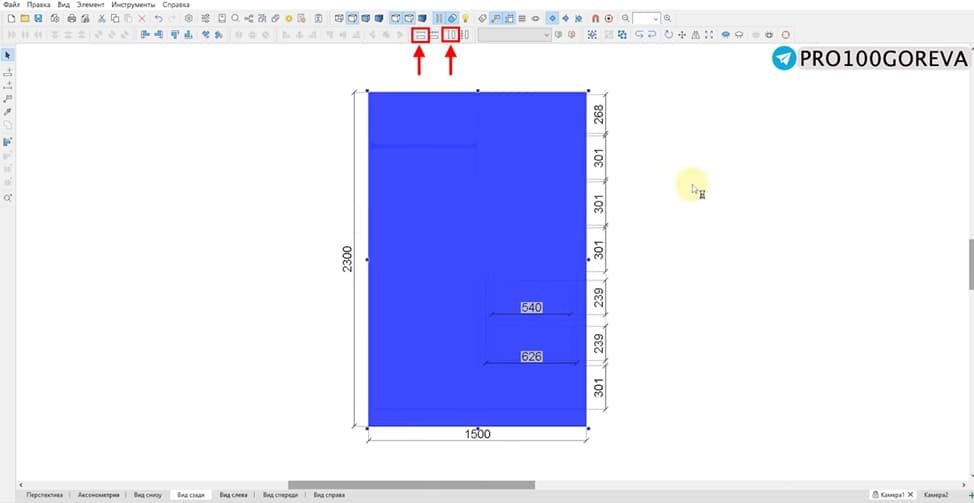
- Чтобы указать размер детали, выделите её и нажмите инструмент «Горизонтальный размер». Кликните один раз — размер появится автоматически и будет точно соответствовать детали.
Если вдруг вы видите, что размер указан не верно, то это значит, у вас ошибка в модели, и вам нужно ее изменить.
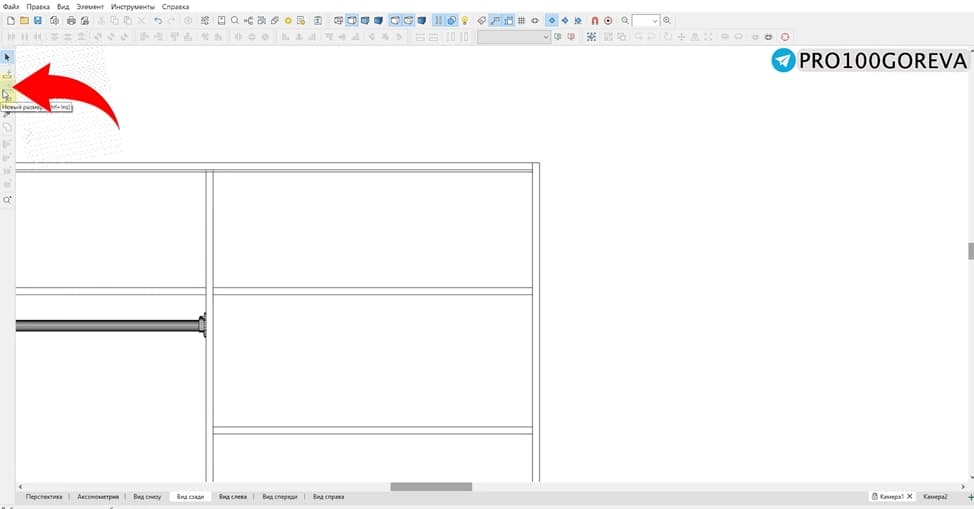
- Для указания расстояния между полками используйте инструмент «Новый размер». Приблизьтесь к модели, наведите курсор на нужную линию, зажмите левую кнопку мыши и протяните до следующей линии. Отпустите кнопку — размер зафиксируется. После этого его можно вывести в сторону.
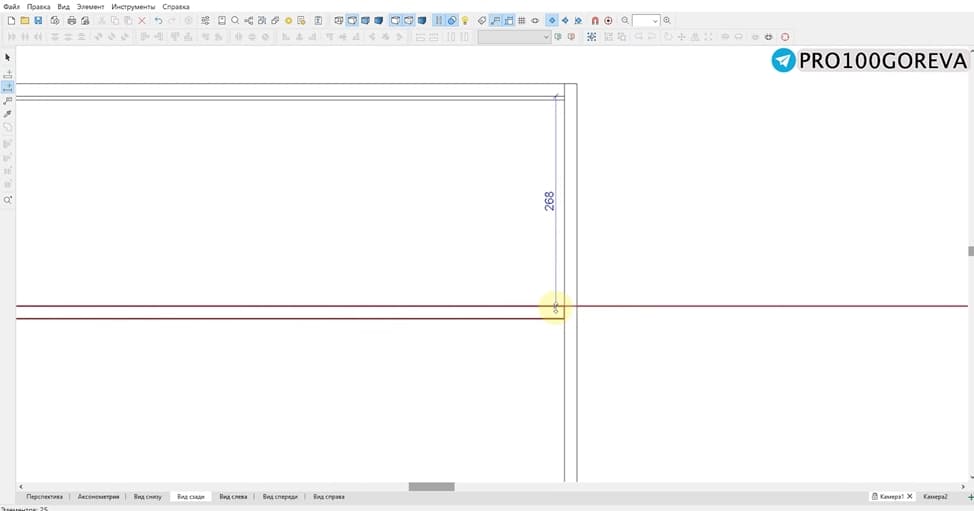
- Если линии не появляются, возможно, элементы сгруппированы. Разгруппируйте их сочетанием Ctrl + U.
- Чтобы указать общие размеры всего изделия, сначала сгруппируйте его (Ctrl + G), затем используйте инструменты горизонтального и вертикального размера.
Шаг 3. Сохранение и экспорт чертежа
Готовый чертёж легко сохранить:
- Перейдите в файл → экспорт → изображение.
- Сохраните файл — теперь его можно:
- добавить в договор с клиентом;
- отправить на производство;
- выложить в портфолио.
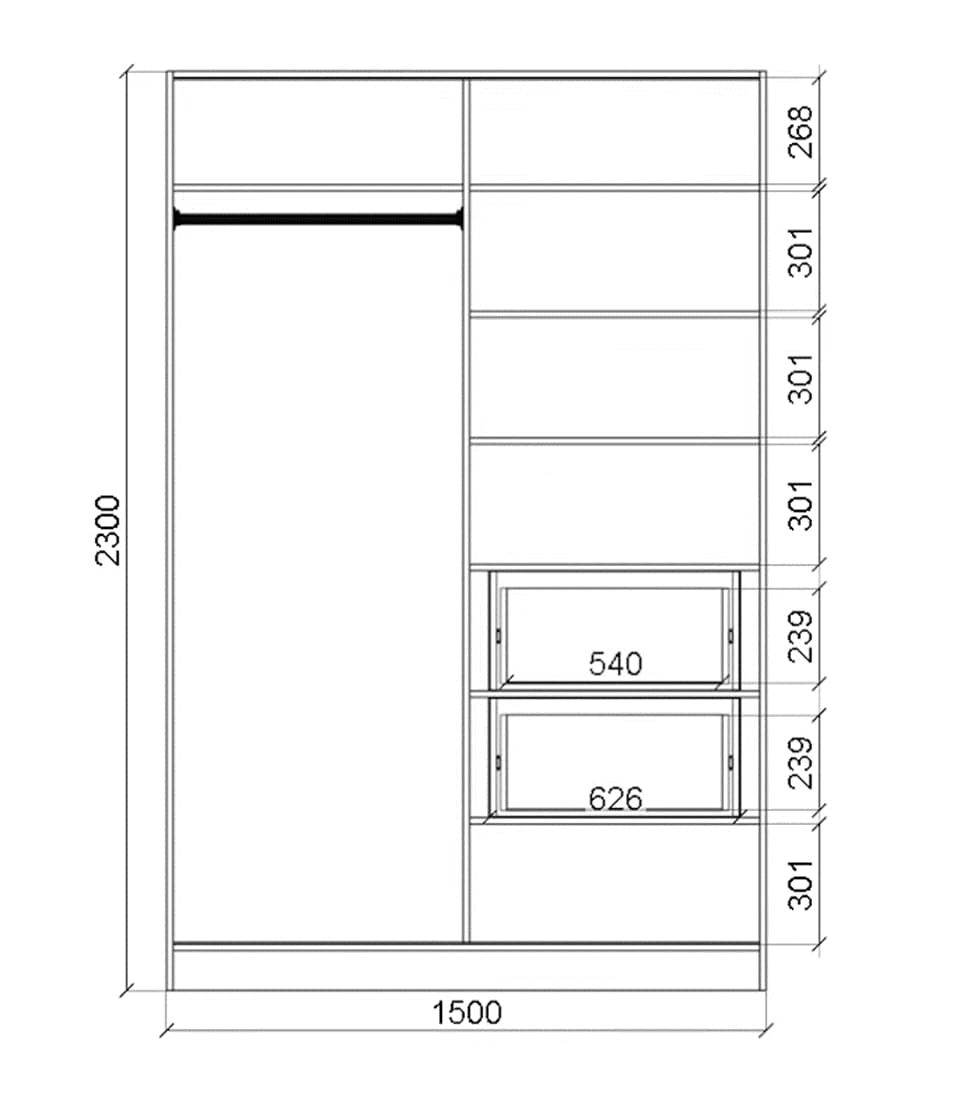
Важный нюанс: если вы переживаете, что в 2D‑варианте не видна глубина изделия, сделайте дополнительный чертёж — вид сбоку или сверху. Так клиент увидит все параметры.
Вместе с чертежом на производство обычно уходит и карта раскроя — второй документ, без которого цех не возьмёт заказ в работу.
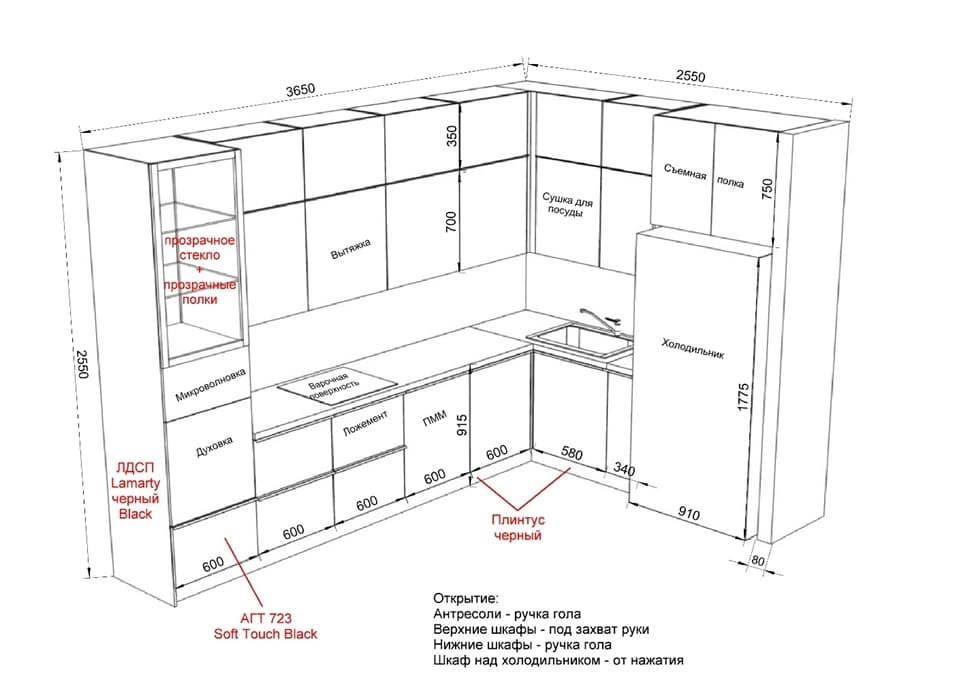
Чертёж для большой кухни
Если вы думаете, что для больших проектов чертёж делать долго и сложно, вовсе нет. Даже для большой кухни он получится понятным и читабельным. Для этого нужно открыть дополнительную программу:
- добавляем кухню;
- используем инструмент «Размеры» — кликаем с одного края модуля до другого, выводим размер в сторону;
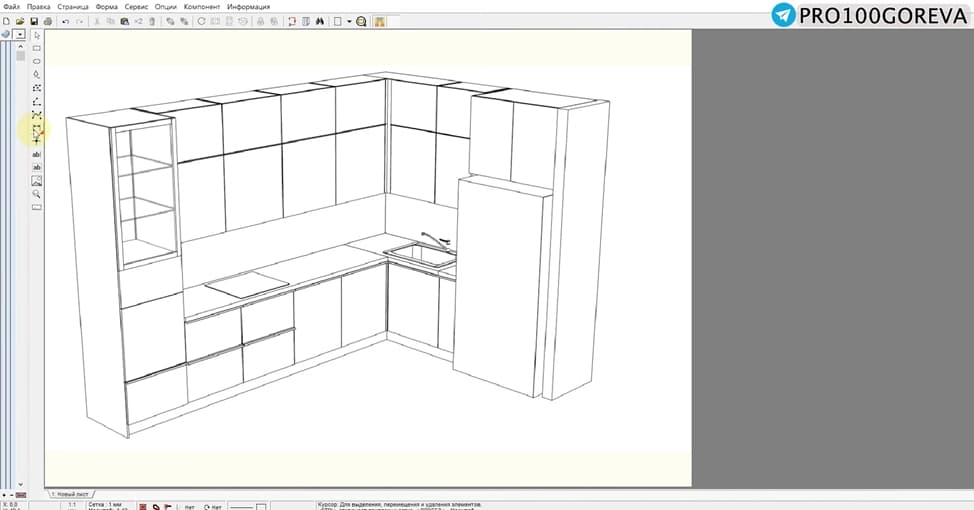
- Два раза кликаем на появившийся размер, и вводим нужные данные.
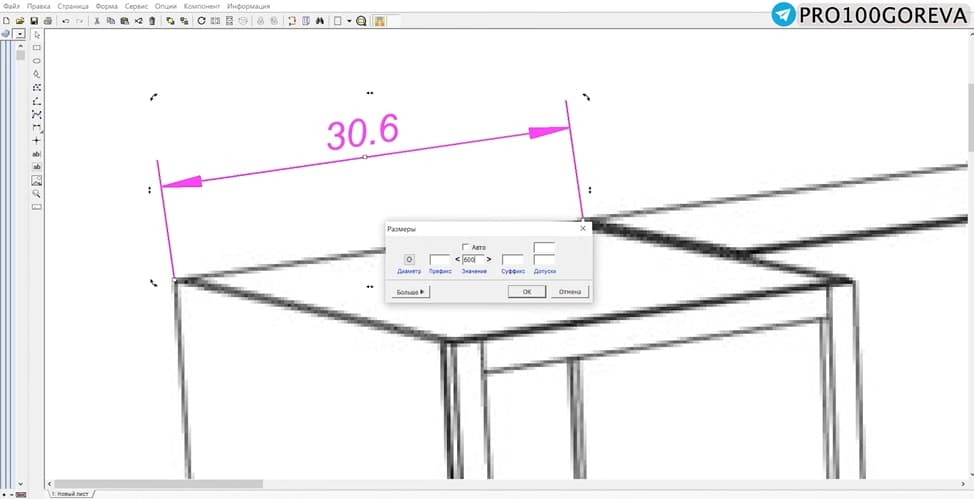
- копируем размеры на остальные модули;
- добавляем расстояния между полками, высоту цоколя и т. д.
Не бойтесь добавлять текст — он сделает чертёж ещё понятнее. Например, можно подписать:
- тип материала;
- цвет фасада;
- модель фурнитуры и т.д.
С таким чертежом вы не только себя уверенно чувствуете, но и повышаете доверие самого клиента.
Что в итоге
Чертёж в PRO100 — это не отдельная сложная работа, а логическое продолжение 3D‑модели. Подготовьте вид: уберите лишнее, сделайте монохром и полупрозрачность. Проставьте размеры от мелких деталей к габаритам, а спорные места вынесите на дополнительный вид сбоку или сверху. Экспортируйте картинку — и она одинаково хорошо работает и в договоре, и в цеху, и в портфолио. Если хотите пройти весь путь от модели до сметы под присмотром, приходите на курс по PRO100 — там мы разбираем проектирование мебели и помещений целиком.