


Как в SketchUp создать полноценную прихожую с нуля
Показать заказчику будущий интерьер на словах почти невозможно — гораздо проще показать картинку. В этой статье разберём, как смоделировать прихожую в SketchUp с нуля: построим стены, соберём шкаф, добавим зеркало с подсветкой и освещение, а в конце сделаем визуализацию. В итоге получится готовый интерьер, который можно показать клиенту или использовать в своём проекте.
Подготовка сцены и построение стен
Первое, с чего начинаем, — проверяем единицы измерения.
● Заходим в Окно → Данные модели → Единицы.
● Выставляем десятичные, миллиметры, площадь в м², объём в м³.
Это важно, чтобы размеры мебели и помещения совпадали с реальными.
Стены
Есть два варианта:
- Строить «с нуля» по чертежу или замерам.
- Импортировать план из картинки или PDF.
В моём случае есть небольшой план. Я импортировал его и обвёл инструментом «Прямоугольник», а затем придал толщину стен через «Смещение» (F) — 150 мм. Дверные проёмы тоже размечаем прямоугольниками.
Чтобы поднять стены, используем «Выдавливание» (P) и задаём высоту — 2600 мм.
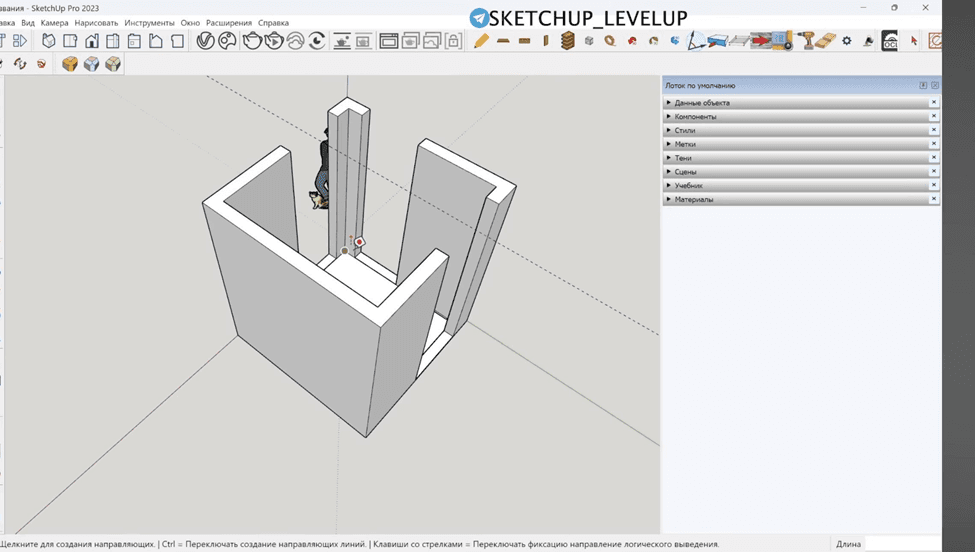
Формирование помещения
● Простенки делаем при помощи «Рулетки» и направляющих.
● Лишние линии убираем «Ластиком».
● Всё помещение объединяем в компонент «Стены» (клавиша G).
Теперь стены не будут слипаться с мебелью и другими объектами. Тот же порядок действий работает и в других помещениях — по нему я собирал проект кухни в хрущёвке.
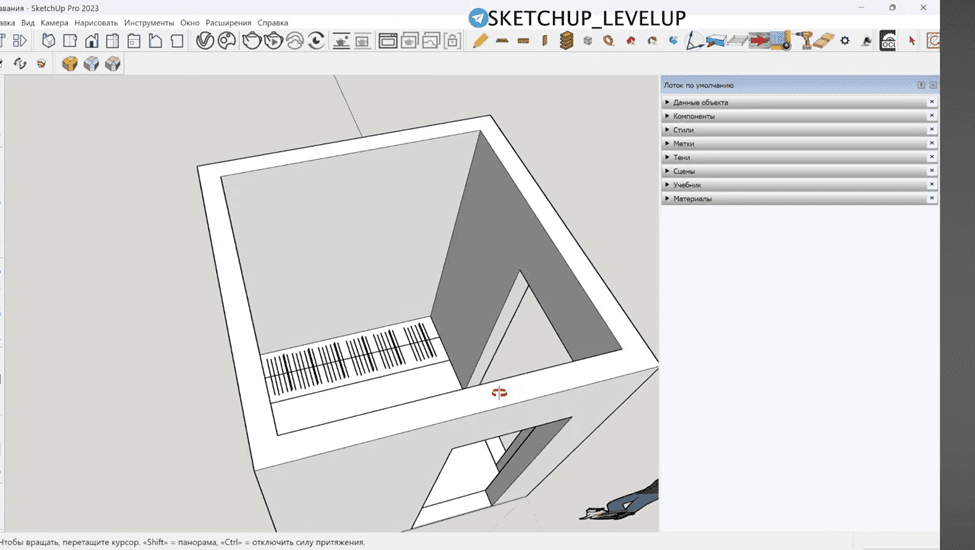
Шкаф и зеркало с подсветкой
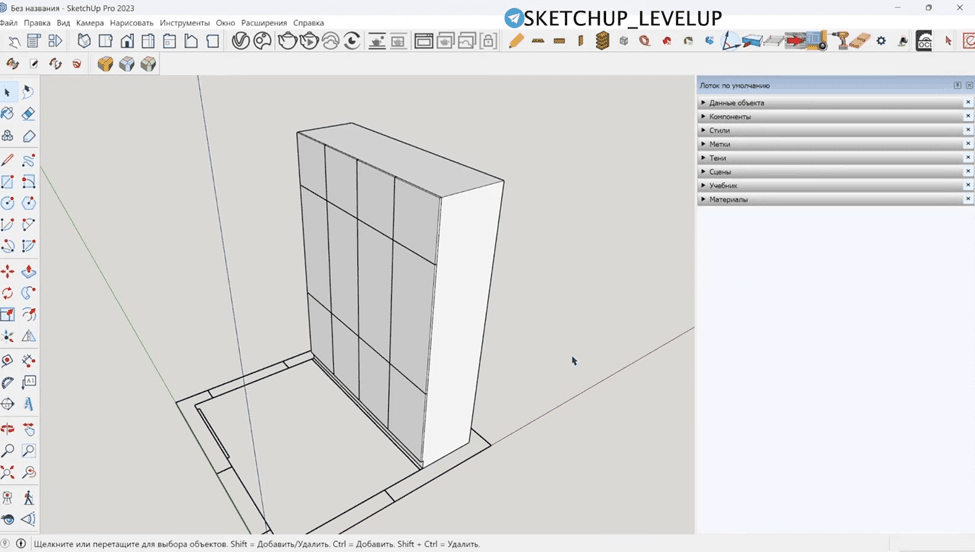
В прихожей без шкафа никак. Строим его прямо внутри помещения:
- Прямоугольником размечаем основание.
- Выдавливаем до потолка.
- Разделяем на секции с помощью направляющих.
- Делаем фасады с зазорами через «Смещение» (F).
- Задаём глубину фасадов — 16 мм.
Шкаф тоже превращаем в отдельный компонент. По этой же логике собирается любая корпусная мебель — например, комод в SketchUp.
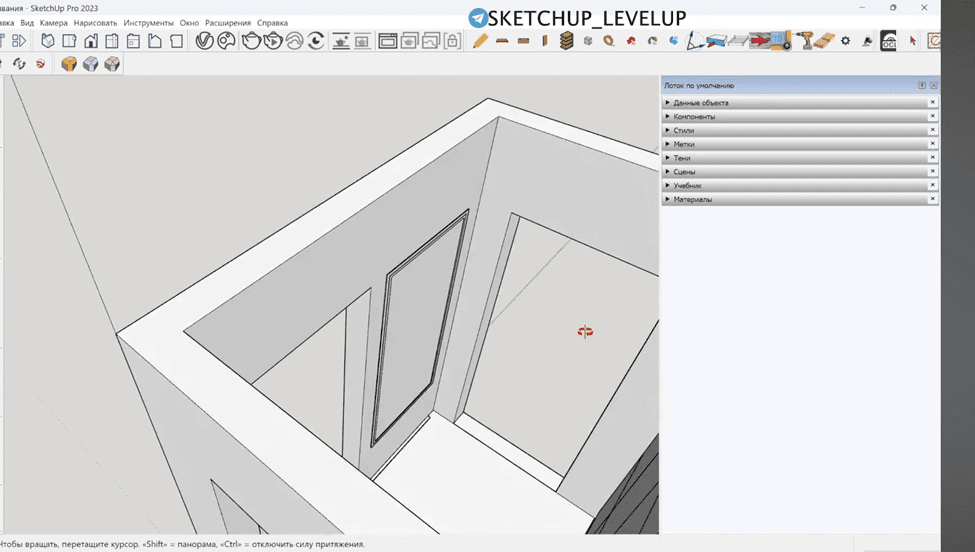
Зеркало
На стене создаём прямоугольник и превращаем его в зеркало толщиной 5 мм.
Чтобы добавить подсветку:
● делаем смещение по контуру,
● углубляем плоскость на 1 мм,
● позже назначим материал с эффектом свечения.
Потолок, светильники и материалы
Потолок — обычный прямоугольник по периметру. Но заранее продумываем освещение:
● размечаем места под точечные светильники через «Рулетку»,
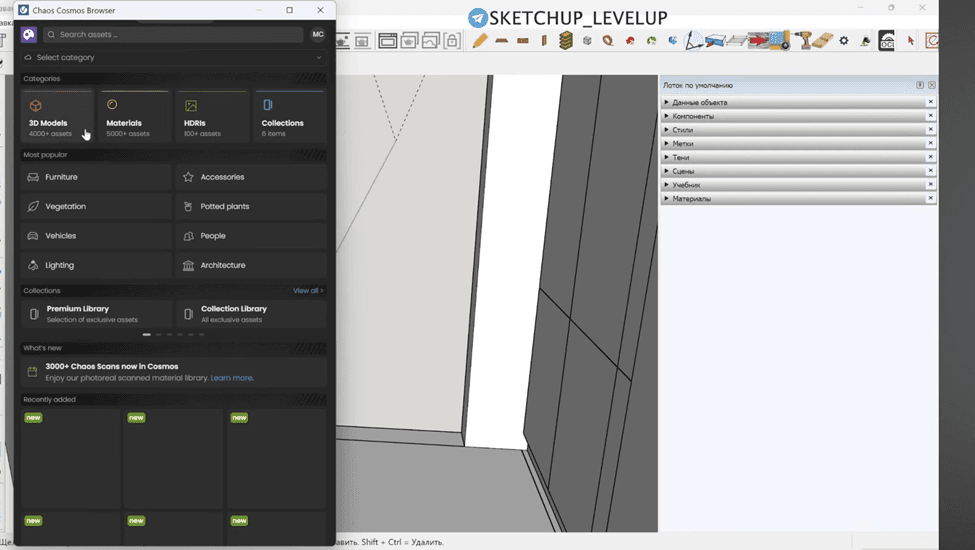
● размещаем их из библиотеки V-Ray Cosmos Browser.
Также добавляем выключатели и розетки — они есть в разделе «3D-модели».
Для реалистичности используем библиотеку материалов:
● Пол — ламинат или паркет.
● Стены — матовая краска.
● Шкаф — тёмное дерево или однотон.
● Коврик — текстура ковра из Cosmos Browser.
Размер текстур можно увеличивать или уменьшать, чтобы они смотрелись натурально.
Камера, освещение и рендер
Так как помещение маленькое, камеру ставим с помощью секущей плоскости, чтобы «срезать» стену и заглянуть внутрь. Соотношение сторон лучше взять портретное (например, 4:5).
В V-Ray используем LightGen — генератор сценариев освещения. Он сам предложит разные варианты: солнечный свет, мягкое вечернее, дневное и т. д. Выбираем подходящий и запускаем интерактивный рендер.
Чтобы картинка была реалистичнее, настраиваем:
● экспозицию,
● контраст,
● убираем пересветы,
● добавляем эффект бликов (Bloom & Glare).
Если рендер пока даётся тяжело, разберите V-Ray для SketchUp с нуля — там подробно про свет и материалы.

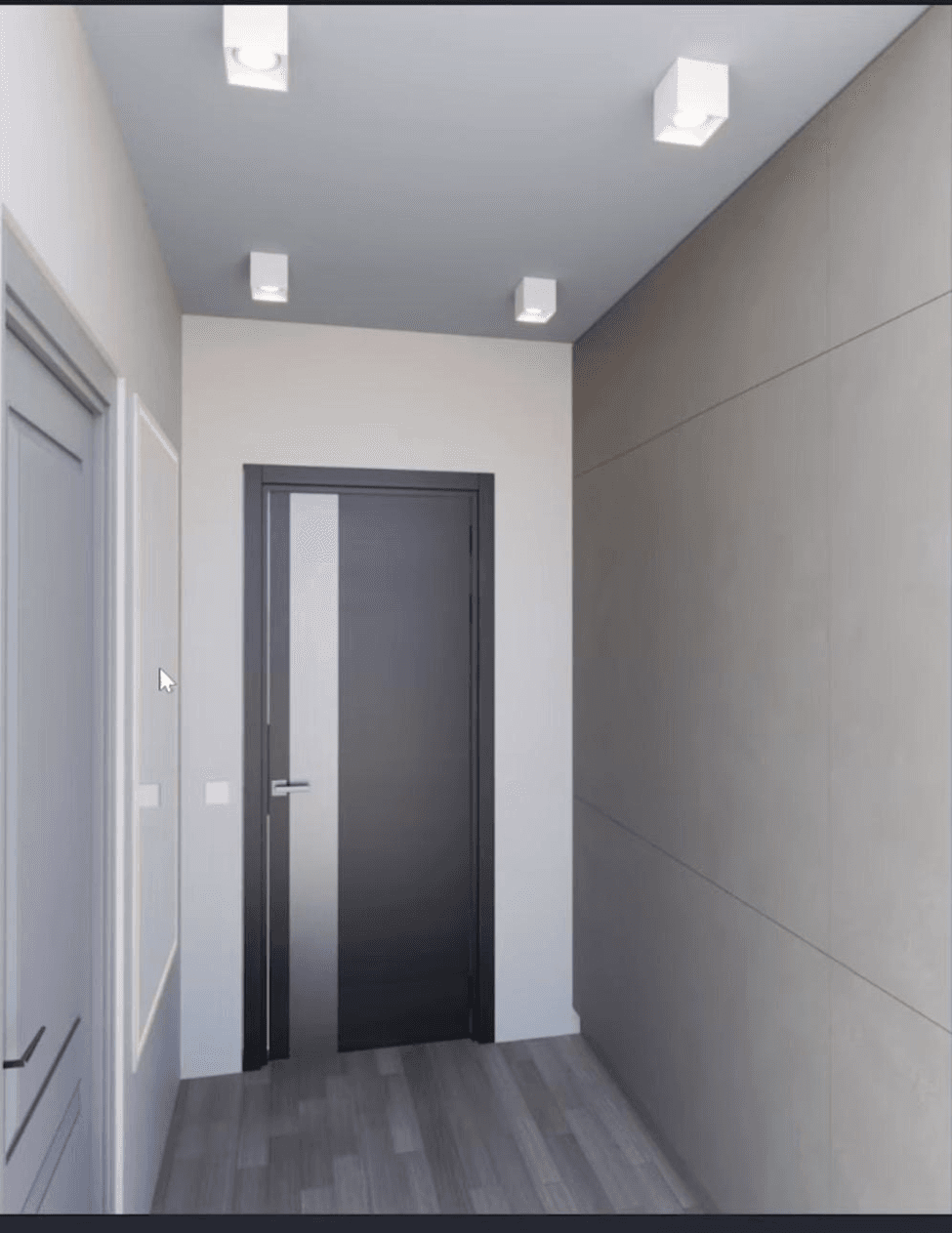
После рендера получаем реалистичную визуализацию прихожей: стены, шкаф, зеркало с подсветкой, двери и освещение.
Что в итоге
Полноценная прихожая в SketchUp собирается по простой цепочке: единицы измерения → стены по плану → шкаф и зеркало → потолок со светильниками → материалы → камера и рендер в V-Ray. Каждый объект стоит сразу превращать в компонент — тогда геометрия не слипается и модель остаётся управляемой.
SketchUp — это не просто программа для 3D-моделирования. В ней можно:
● делать дизайн-проекты,
● создавать мебель любой сложности,
● готовить чертежи и раскрой,
● визуализировать интерьеры и целые дома.
Освоить программу системно, с пошаговым разбором, помогает курс по SketchUp.