


Сложные фасады в PRO100: учимся создавать скошенные и закруглённые формы
Типовой прямоугольный фасад умеет делать каждый, а вот угловой модуль со скосом или мягким закруглением ставит новичка в тупик. Я подготовила для вас небольшой мастер‑класс — научу создавать сложные фасады в PRO100. Разберу всё пошагово, чтобы вы смогли повторить самостоятельно: в результате вы научитесь уверенно проектировать скошенные кухонные модули и применять этот принцип в своих проектах.
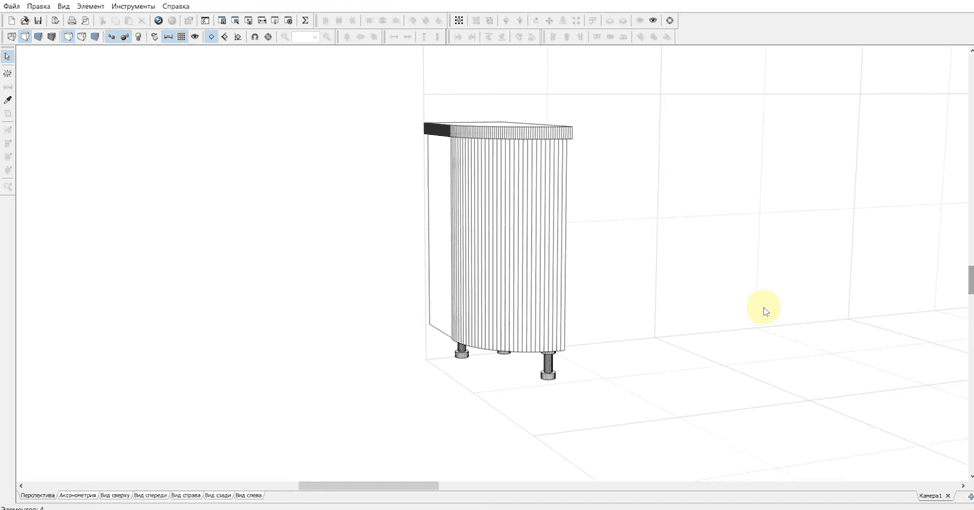
Готовим заготовку фасада
Шаг 1. Создаём базовый элемент
Начнём с простого — создадим заготовку фасада:
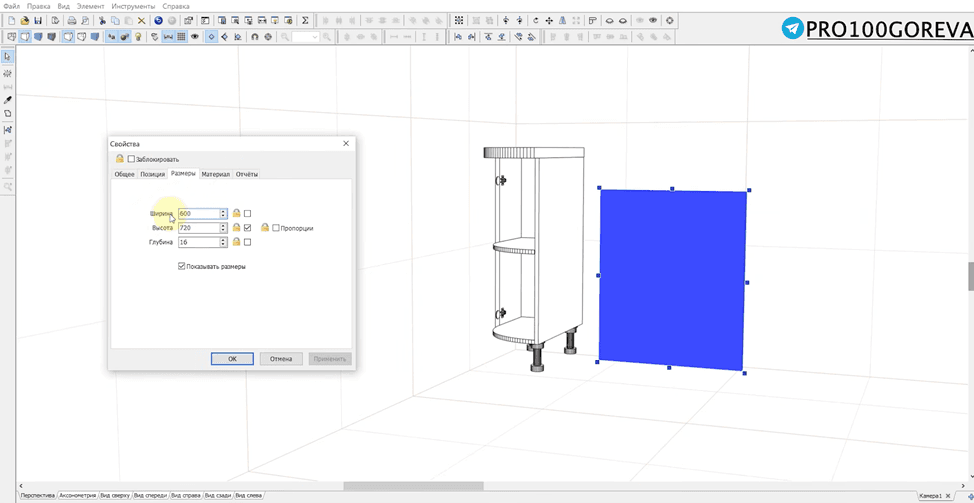
- Нажмите кнопку «Новый элемент» и кликните на пол.
- Дважды щёлкните на элемент, чтобы открыть настройки.
- Во вкладке «Размеры» задайте параметры:
- глубина — 16 мм;
- высота — 720 мм;
- ширина — 600 мм.
- Нажмите Enter — размеры применены.
Шаг 2. Переходим в редактор форм
Теперь превратим обычный прямоугольник в скошенный фасад:
- Перейдите в редактор форм. Важно, чтобы фасад открылся с нужной плоскости (как на фото) — если видите не тот ракурс, проверьте настройки: возможно, где‑то в размерах допущена ошибка.
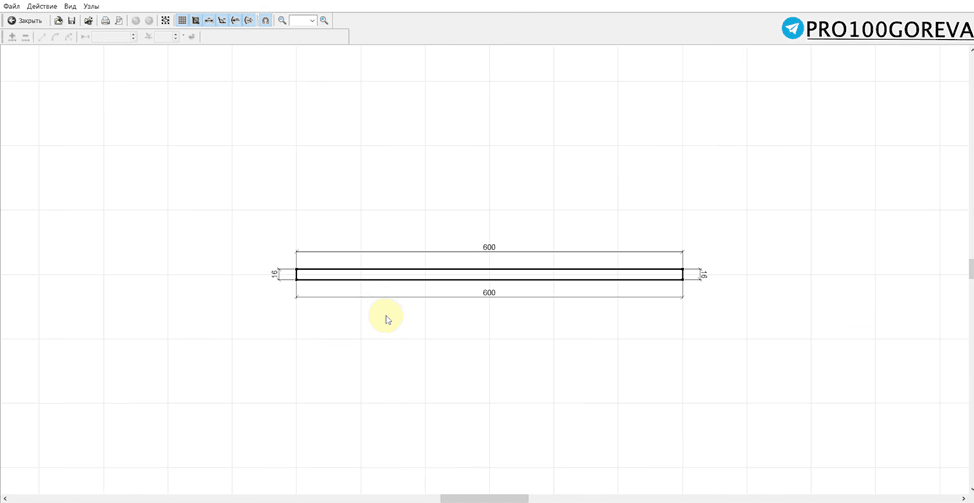
- Определитесь с размерами скоса. Допустим, модуль имеет ширину 300 мм и глубину 600 мм. Значит, скос будет 300 × 300 мм — это поможет точно подогнать фасад под модуль.
Формируем угол
Разделим стороны фасада на отрезки, чтобы задать скос:
- Выделите один отрезок (нажмите на точку).
- Нажмите «+» — отрезок разделится на две части. Для нашего примера сделаем два отрезка по 300 мм.
- Повторите то же самое с нижним отрезком.
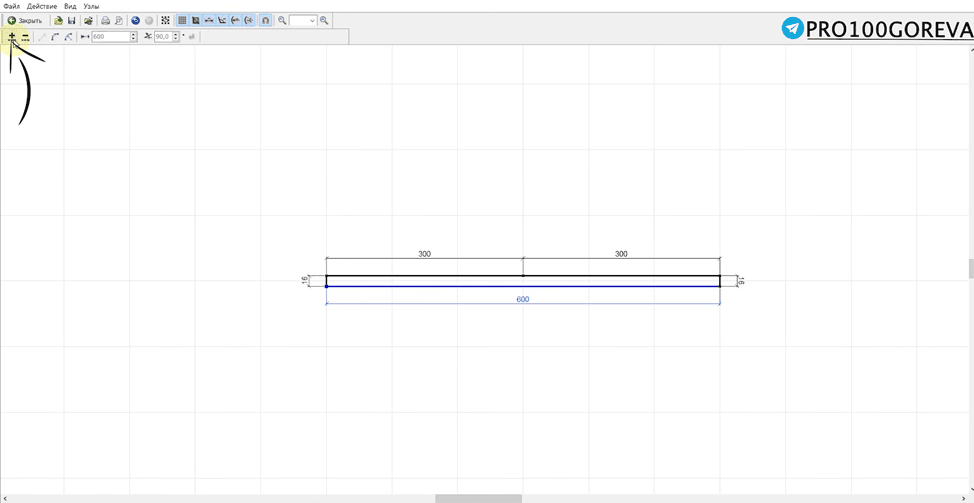
- Теперь потяните точки вверх левой кнопкой мыши. Ориентируйтесь на ширину, чтобы всё было ровно.
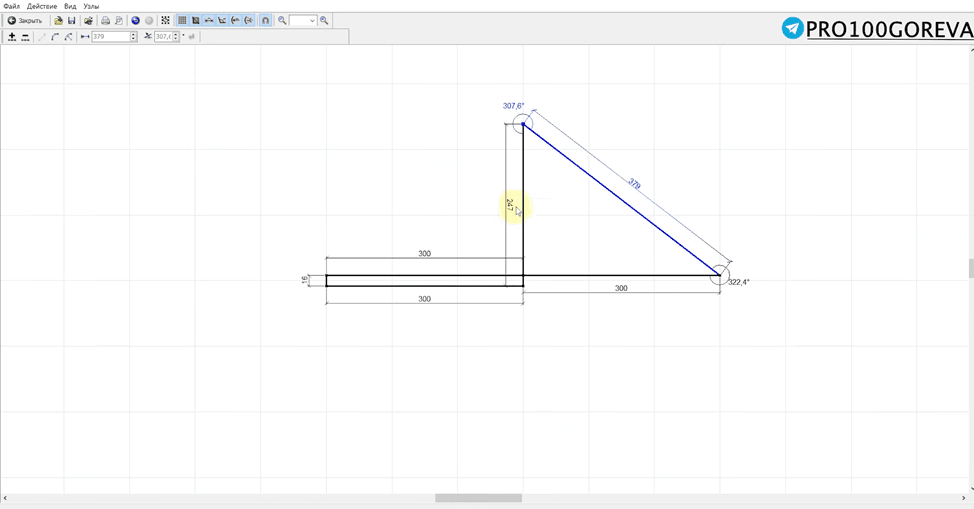
- Повторите то же самое со второй точкой. Для точности задайте размеры: например, 16 мм для толщины. Нажмите Enter.
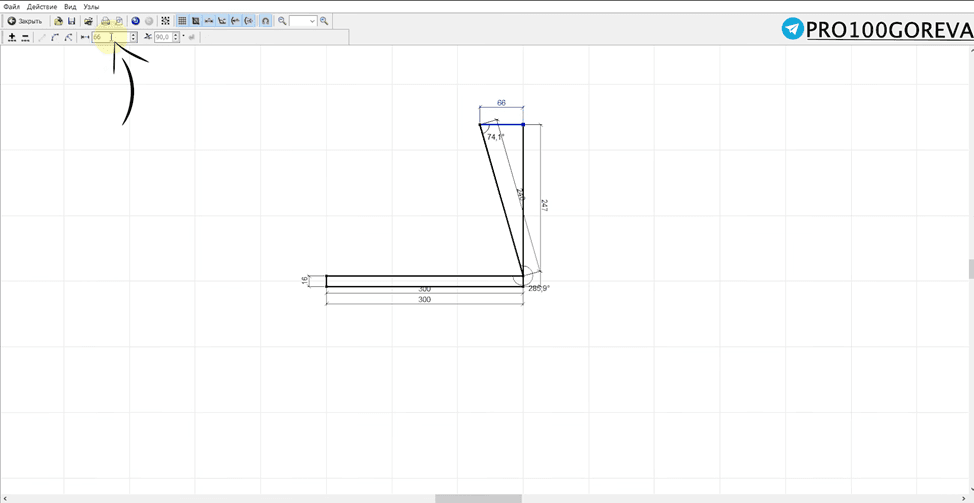
- Выделив отрезок, пропишите 300 мм. Подтяните второй узел — проверьте, чтобы размеры сошлись.
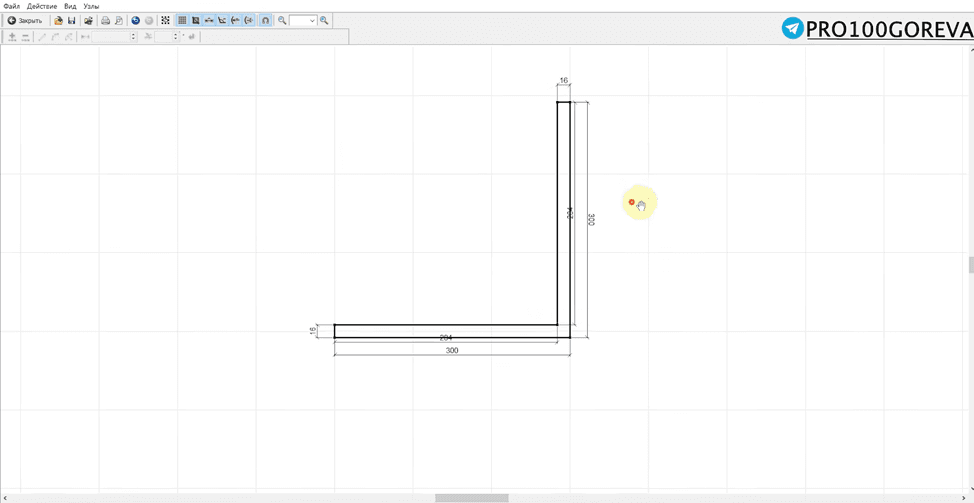
Важно: тщательно проверьте все размеры после построения угла. Это гарантирует, что фасад идеально подойдёт к модулю.
Закругляем скос
Теперь сделаем скос более изящным — скруглим его:
- В редакторе форм выделите один из отрезков, образующих угол.
- Нажмите клавишу Delete — отрезок удалится, оставив линию.
- Сделайте то же самое со вторым отрезком — у вас получится линия вместо угла.
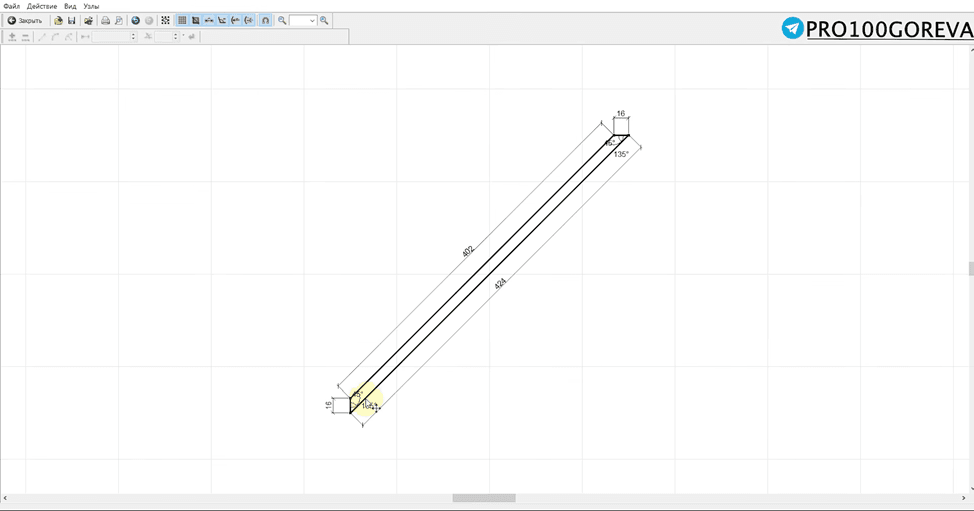
- Выделите одну из прямых линий.
- Выберите инструмент «Дуга» и уменьшите радиус — линия начнёт изгибаться.
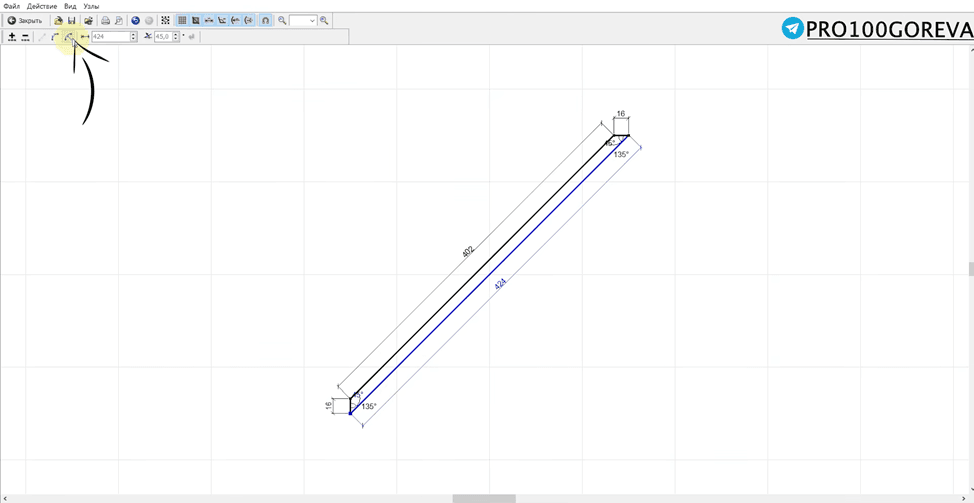
- Повторите для второй линии. Если дуга получилась вогнутой не в ту сторону, нажмите «Вогнутая» и снова отрегулируйте радиус.

- Проверьте результат — скос должен выглядеть плавно и аккуратно.
Проверяем и выравниваем фасад на модуле
Переходим обратно в комнату, чтобы оценить результат:
- Посмотрите, как выглядит фасад в общем виде. При необходимости переверните его.
- Подставьте фасад к модулю и выровняйте. Убедитесь, что он точно совпадает с размерами модуля и выглядит эстетично.

Вот и всё! У вас получился готовый скошенный и закруглённый фасад. На этом шаге стоит ещё раз свериться, как фасад садится на корпус: разница в посадке подробно разобрана в статье про накладные и вкладные фасады в PRO100.
Полезные советы и зачем это нужно
Что помогает не ошибиться
- Точность — залог успеха. Всегда проверяйте размеры в редакторе форм. Даже небольшая ошибка может испортить весь проект.
- Не торопитесь. На первых порах создание сложного фасада может занять больше времени. С практикой вы будете делать это быстрее.
- Сохраняйте шаблоны. Если вы часто используете похожие фасады, сохраните их как шаблоны — это сэкономит время в будущем.
- Экспериментируйте. Попробуйте разные радиусы закругления и углы скоса — так вы найдёте оптимальные решения для разных проектов.
Что вам это даёт
Умение создавать сложные фасады открывает перед вами массу возможностей:
- вы сможете проектировать нестандартную мебель — кухни, шкафы, витрины с уникальными фасадами;
- ваши проекты станут более выразительными и будут выделяться на фоне типовых решений;
- клиенты оценят индивидуальный подход и с большей вероятностью выберут именно ваш дизайн.
Тот же редактор форм отвечает и за декор поверхности — по этому же принципу делается фрезеровка «Волна».
Что в итоге
Сложный фасад в PRO100 собирается из простой заготовки: задаём размеры, уходим в редактор форм, делим сторону на отрезки и вытягиваем скос. Закругление получается заменой отрезков на линии и инструментом «Дуга» с подбором радиуса. Главное на всех шагах — сверять размеры: именно они гарантируют, что фасад сядет на модуль без зазоров. Попробуйте создать свой первый скошенный фасад — и вы увидите, что это не так сложно, как кажется. А если хотите освоить программу целиком — от проектирования до чертежей, раскроя и смет, — приходите на курс по PRO100.