


Как начать работать в PRO100: установка, мифы и ошибки новичков
Как начать работать в PRO100, если программа ещё даже не стоит на компьютере? Собрал в одном месте всё, что нужно на старте: разбор мифов, которые мешают сделать первый шаг, установку демо-версии за четыре шага и пять ошибок, на которых спотыкаются почти все новички.
Три мифа о PRO100, которые мешают начать
Прежде чем ставить программу, стоит разобраться с тем, что о ней рассказывают. Разберу самые популярные заблуждения.
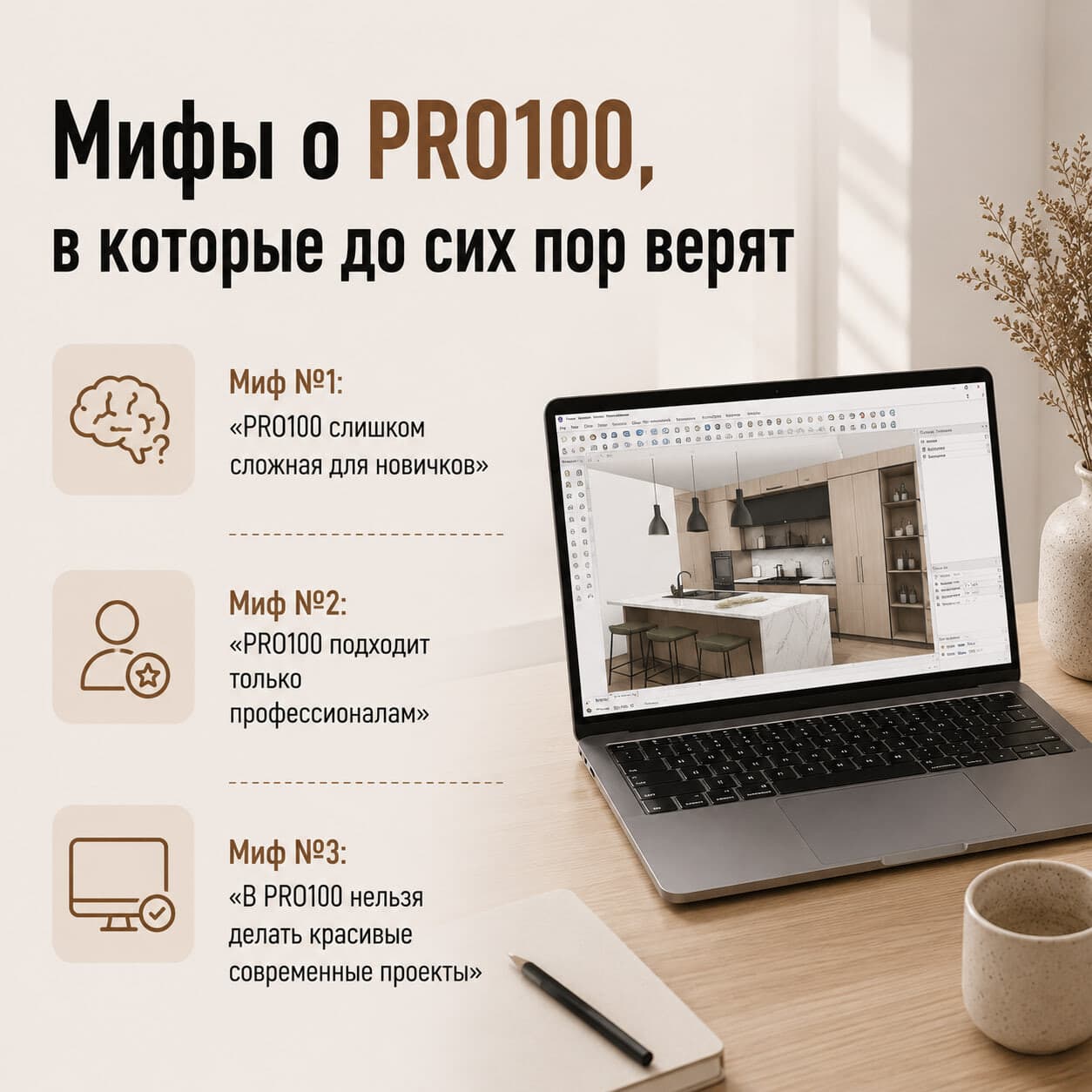
Миф №1: «PRO100 слишком сложная для новичков»
На самом деле PRO100 — одна из самых понятных программ для старта в мебельном проектировании.
Миф №2: «PRO100 подходит только профессионалам»
PRO100 как раз хороша тем, что в неё можно достаточно быстро войти даже новичку. Главное — практика и нормальная система обучения; именно её даёт курс по PRO100.
Миф №3: «В PRO100 нельзя делать красивые современные проекты»
Раньше визуализации в программе действительно выглядели намного проще. Но сейчас возможности PRO100 очень выросли — что именно изменилось, видно по разбору нововведений PRO100 v7.
На самом деле многое зависит не только от программы, а от того, как ты умеешь ей пользоваться.
Как скачать PRO100 за четыре шага
Разобрались с мифами — ставим программу. Демо-версия скачивается с официального сайта разработчиков и не требует ничего, кроме обычной установки.
- Идём на официальный сайт разработчиков PRO100. Вот прямая ссылка на демо-версию.
- Выбираем версию программы. Там есть два основных варианта: Демо мини и Демо макси (с полной библиотекой). Здесь вы выбираете сами.
- После того как установочный файл скачался, всё стандартно: открываем его и просто следуем шагам, как в любой другой программе.
- Когда установка закончится, у вас на рабочем столе появится ярлык. Открываете его — и всё, программа уже готова к работе.

Пять частых ошибок новичков в PRO100
Программа установлена — дальше начинается практика. Если вы только начинаете, держите список самых частых промахов:
- Не центрируете камеру — модель теряется при приближении, работать становится неудобно.
- Игнорируете библиотеку — тратите время на создание того, что уже готово. Как выжимать из неё максимум, разобрано в статье «Библиотеки в PRO100».
- Проектируете в воздухе — мебель нужно ставить на пол для корректной сборки.
- Не выравниваете детали — без этого сборка будет неаккуратной.
- Не используете распределение — расставляете элементы на глаз вместо точного размещения.
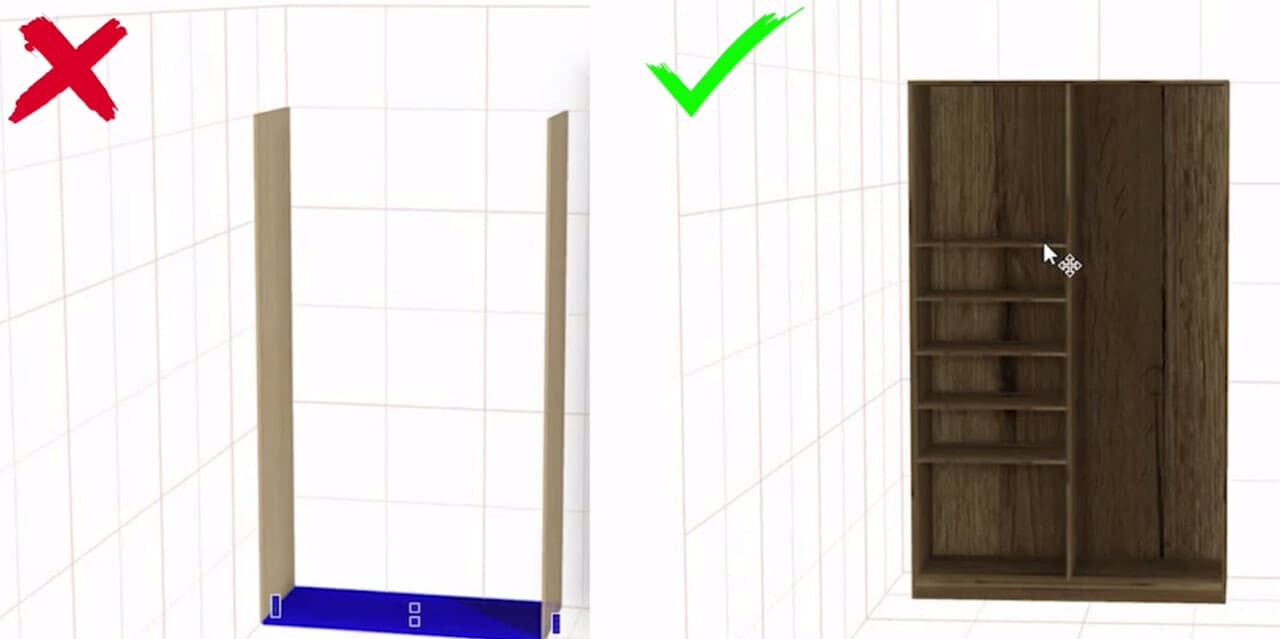
Не будете допускать этих ошибок — сэкономите время и нервы. Что ещё стоит понимать в первые недели, собрано в материале «PRO100 с нуля: что нужно знать новичку».
Что в итоге
- PRO100 не «только для профессионалов»: войти в неё можно быстро, вопрос в практике и системе обучения.
- Визуализации в программе давно перестали быть примитивными — возможности заметно выросли.
- Демо-версия ставится в четыре шага с официального сайта; выбор между Демо мини и Демо макси зависит от того, нужна ли вам полная библиотека.
- Пять типовых ошибок на старте — нецентрированная камера, игнорирование библиотеки, проектирование в воздухе, невыровненные детали и расстановка на глаз.
- Многое зависит не от программы, а от того, насколько уверенно вы ей пользуетесь.